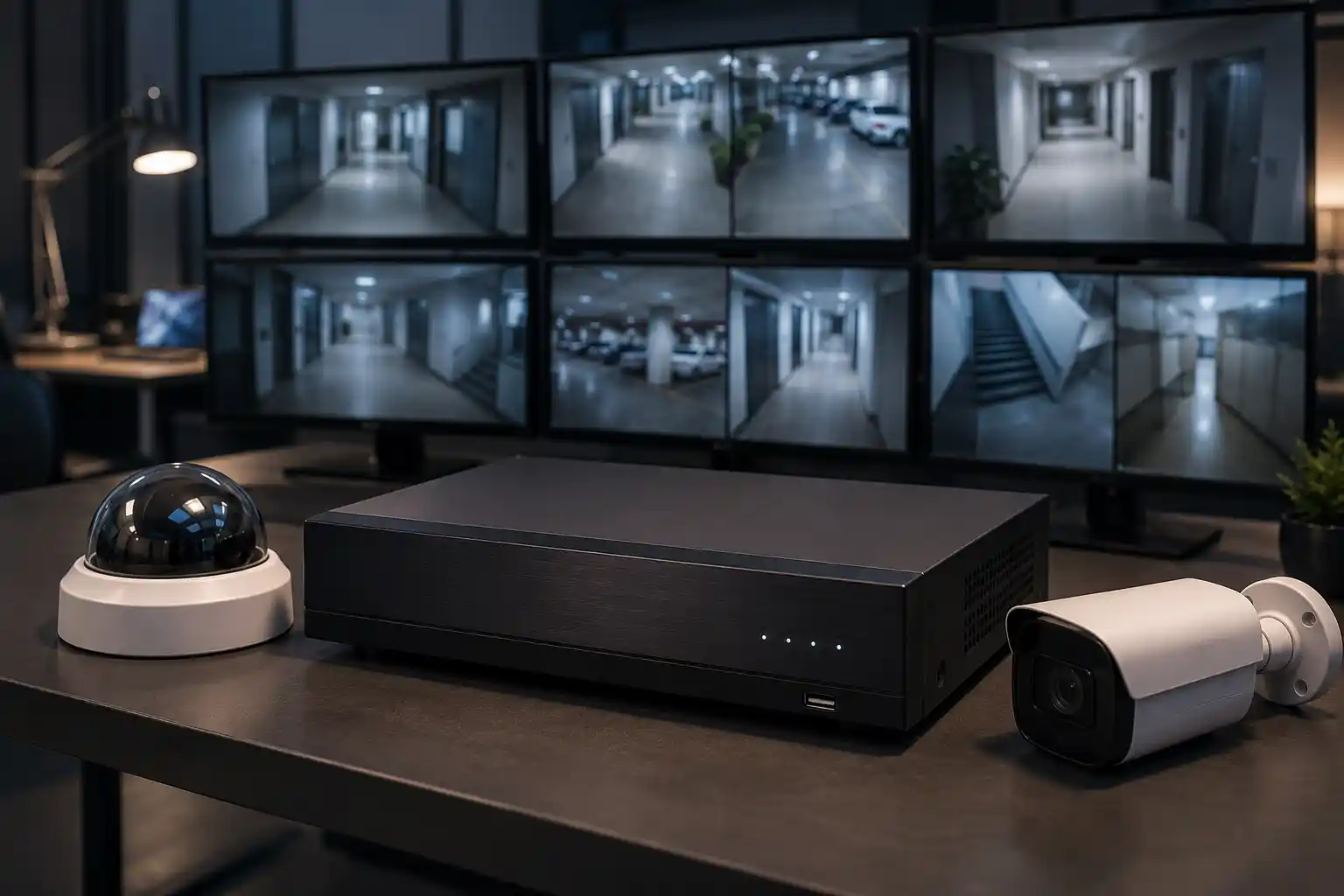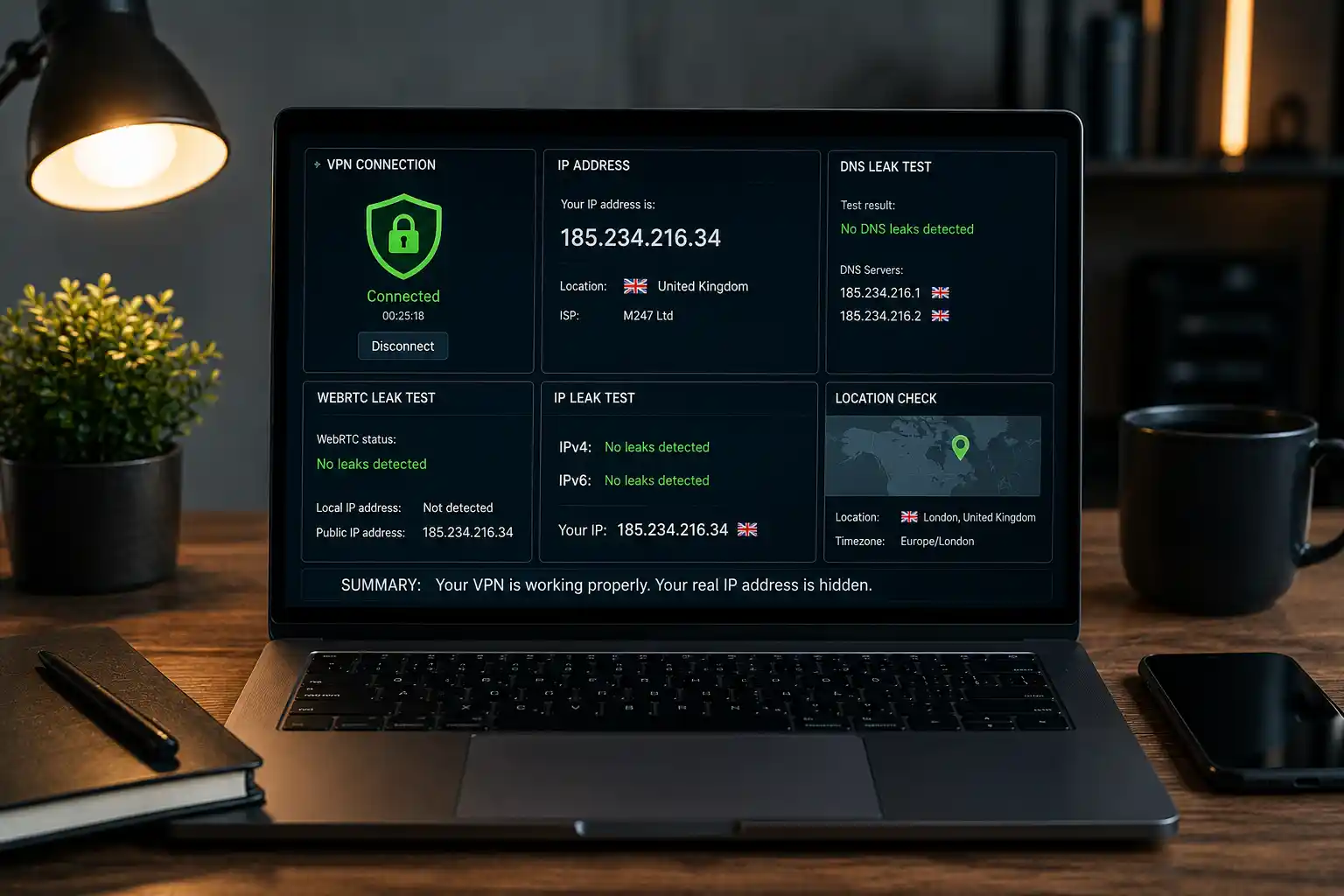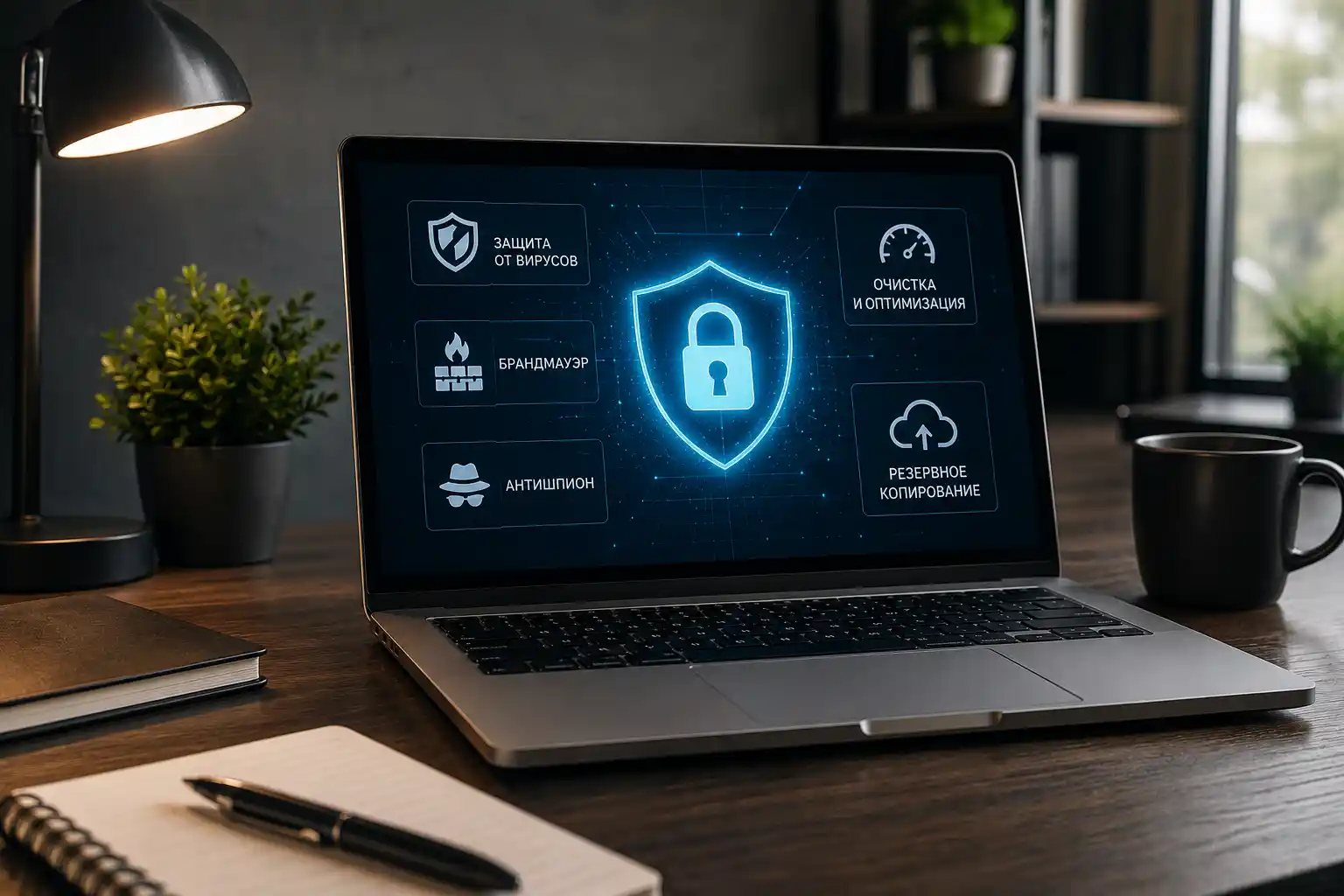

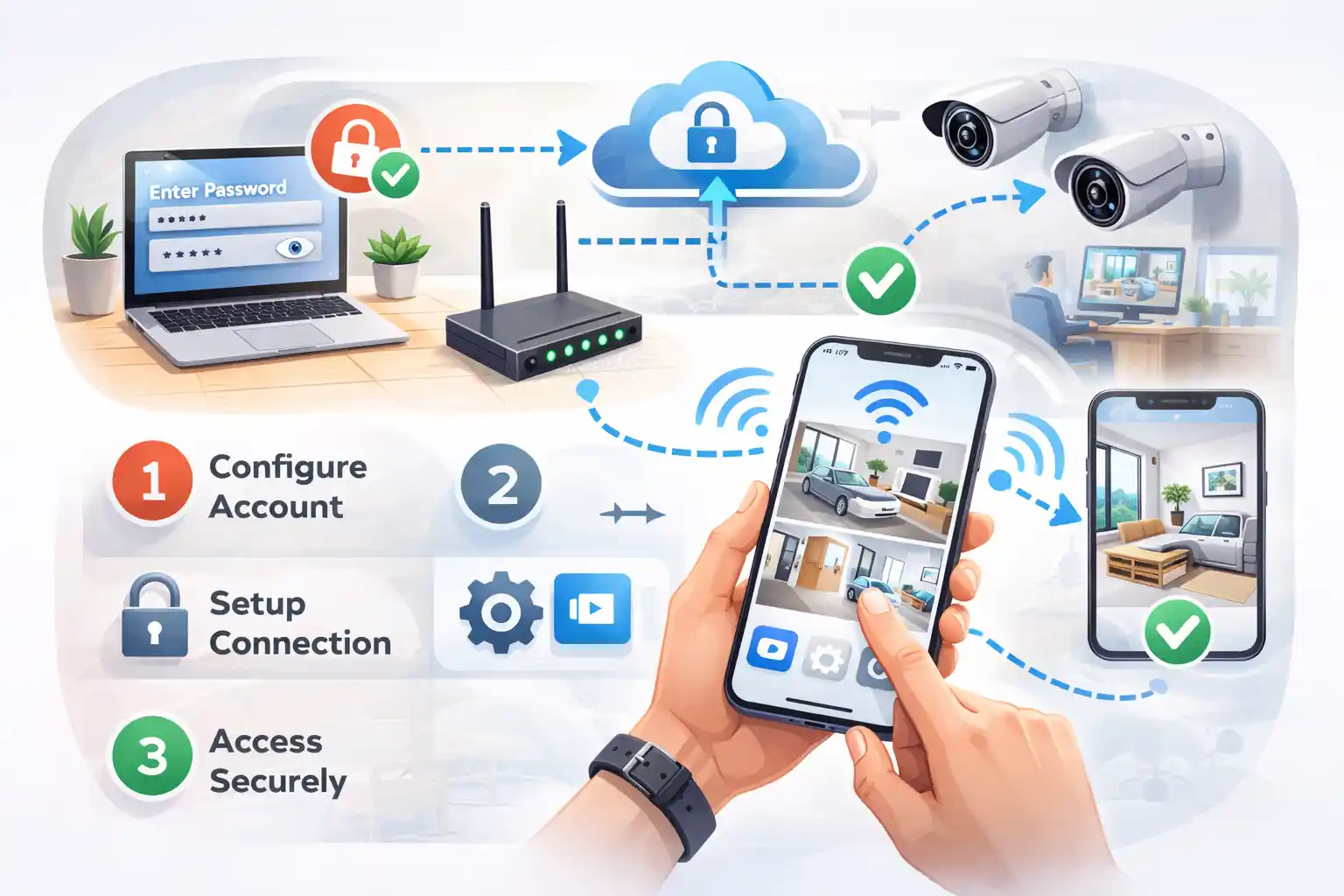
Удалённый просмотр с телефона или ноутбука давно перестал быть «фишкой для энтузиастов»: без него сложно проверить, что происходит дома, на парковке у офиса или в торговом зале, когда вы не на месте. При этом способов подключения несколько, и у каждого есть свои плюсы, ограничения и требования к безопасности.
Ниже — обзор основных схем (облако и P2P, прямой доступ по IP, DDNS и VPN), типичных ошибок и минимального набора мер защиты. Материал рассчитан на владельца квартиры или небольшого бизнеса: без лишней теории, но с опорой на практику специалистов по видеонаблюдению и информационной безопасности.
Зачем нужен удалённый доступ
Удалённый доступ — это возможность смотреть живое видео и архив, получать уведомления о движении или тревогах, а иногда и менять базовые настройки системы, не находясь в той же сети, где стоят камеры.
Для квартиры это чаще всего спокойствие и удобство; для бизнеса — оперативный контроль и снижение простоев. Важно понимать: даже дорогая установка теряет часть смысла, если вы не можете к ней подключиться, когда это действительно нужно.
Три подхода: что выбрать в двух словах
На практике обычно выбирают один из трёх путей — иногда комбинируют два.
- Облако или P2P через приложение производителя. Самый простой старт: минимум настроек роутера, чаще всего достаточно интернета и учётной записи.
- Прямой доступ по IP (часто с пробросом портов). Больше контроля и независимости от облака, но нужны базовые навыки работы с сетью и внимание к безопасности.
- VPN в корпоративную сеть. Сильный вариант для компаний: вы не «выставляете» регистратор в интернет, а заходите внутрь защищённого контура.
Универсального «лучшего для всех» способа нет: выбор зависит от ваших задач, бюджета на обслуживание и того, насколько критична для вас конфиденциальность и устойчивость к сбоям у вендора.
Облако и P2P: быстрый старт и скрытые условия
Многие камеры и видеорегистраторы умеют подключаться через облачный сервис или P2P: устройство само «находит» путь до телефона, а вам не нужно вручную настраивать порты и белые списки IP.
Типовая последовательность действий выглядит так:
- установить официальное приложение производителя;
- создать учётную запись с надёжным паролем;
- добавить устройство по QR-коду, серийному номеру или коду привязки;
- подключить камеру или регистратор к интернету (кабель или Wi-Fi — по инструкции).
После привязки доступ обычно появляется без ручной настройки маршрутизатора. Это удобно, но не отменяет базовой гигиены безопасности: смените заводские логин и пароль на устройстве, включите двухфакторную аутентификацию в приложении, если она есть, и периодически обновляйте прошивку. Для домашних сценариев полезно заранее разобраться, как подключить камеры видеонаблюдения к смартфону, чтобы не путать первичную привязку устройства и полноценную настройку удалённого доступа.
С точки зрения удобства P2P и облако часто оптимальны для дома. С точки зрения модели риска вы доверяете производителю и его инфраструктуре: соединение и идентификация проходят через их сервисы. Для большинства бытовых сценариев это приемлемый компромисс, если аккаунт и устройство защищены не хуже, чем почта или банковское приложение.
Прямой доступ по IP и проброс портов
Этот путь выбирают, когда нужна максимальная автономия от облака, интеграция со своим ПО или жёсткие внутренние регламенты. Суть проста: из интернета открывается «окно» на ваш регистратор или камеру по определённому порту, а вы подключаетесь как к обычному веб-интерфейсу или потоку.
Основные шаги (упрощённо):
- закрепить за камерой или регистратором постоянный внутренний адрес в вашей сети (статический IP или резервация по MAC в настройках роутера);
- настроить проброс портов (port forwarding) на маршрутизаторе — только те порты, которые реально нужны, и только на целевое устройство;
- учесть, что «белый» внешний IP у провайдера может меняться — тогда в паре с этим сценарием почти всегда нужен DDNS (см. следующий раздел);
- подключаться через браузер или клиентское приложение по внешнему адресу или доменному имени.
Важно для безопасности. Открытый в интернет веб-интерфейс регистратора — частая цель автоматических атак. Перед запуском в продакшен обязательно смените стандартные учётные данные, отключите всё лишнее (неиспользуемые сервисы, UPnP, если он не нужен), обновите прошивку и по возможности ограничьте доступ по IP или переведите администрирование за VPN. Не полагайтесь на «никто же не знает мой адрес» — сканирование сети делается массово и круглосуточно.
DDNS: когда внешний IP «плавает»
У большинства домашних и части бизнес-тарифов провайдер периодически меняет внешний IP. Тогда запоминать цифры бессмысленно: вчерашний адрес завтра уже не сработает.
DDNS (Dynamic DNS) — сервис, который привязывает к вашему текущему IP постоянное доменное имя. Регистратор или роутер периодически сообщает сервису новый адрес, а вы подключаетесь по привычному имени вроде office.example.net. Многие регистраторы поддерживают популярные DDNS-провайдеры из коробки, что упрощает настройку.
VPN для бизнеса и «параноидального спокойствия»
В корпоративной среде всё чаще избегают прямого выставления видеооборудования в интернет. Вместо этого сотрудник или охрана подключается к VPN офиса или филиала — и дальше работает с камерами так, как будто сидит в локальной сети.
Плюсы такого подхода:
- нет необходимости открывать наружу порты регистратора;
- проще централизованно управлять правами и журналировать доступ;
- снижается риск массовых атак на веб-морду устройства.
Минус — нужны компетенции или подрядчик: VPN-поднятие, политики, обновления и мониторинг. Для квартиры это избыточно чаще, чем для компании с десятками камер и регуляторными требованиями.
Типичные ошибки, из-за которых «не работает» или ломается защита
Даже при готовой инструкции повторяются одни и те же промахи.
- оставлены заводской логин и пароль на камере или регистраторе;
- не открыт или открыт «не тот» порт, ошибка в правиле проброса или в адресе устройства внутри сети;
- нестабильный или слишком узкий канал интернета — картинка рвётся, приложение «отваливается»;
- устаревшая прошивка с известными уязвимостями;
- случайно включён UPnP без понимания, зачем он нужен, и в результате в сеть торчат лишние сервисы;
- один и тот же простой пароль на устройстве, в приложении и на почте — компрометация одного канала ведёт к остальным.
В большинстве случаев помогает последовательная проверка: учётные данные → обновления → правила на роутере → скорость и стабильность канала.
Минимальный чек-лист безопасности
Любой удалённый доступ увеличивает поверхность атаки. Свести риск к разумному минимуму можно без глубокой киберподготовки.
- уникальные сложные пароли и смена дефолтов на всех устройствах;
- регулярные обновления прошивок и приложений;
- отключение неиспользуемых сервисов и учётных записей;
- двухфакторная аутентификация там, где она предусмотрена;
- ограничение административного доступа по IP или только через VPN — особенно при прямом пробросе портов;
- резервное копирование настроек и понимание, к кому обращаться при инциденте (провайдер, интегратор, производитель).
Итог: как не ошибиться с выбором
Если вам нужно быстро и без погружения в сети подключить пару камер в квартире — рационально начать с официального облака или P2P, параллельно закрыв вопросы паролей и обновлений. При этом стоит заранее понимать, как устроено облачное хранение видео с камер видеонаблюдения, чтобы не перепутать удобный удалённый просмотр с полноценной и надёжной стратегией архива.
Если важна независимость от внешнего сервиса и вы готовы настроить роутер — смотрите связку «статический внутренний IP + проброс портов + DDNS», но отнеситесь к безопасности как к обязательной части проекта, а не как к «дополнительной опции».
Для бизнеса с осмысленными требованиями к защите данных и доступам предпочтительнее модель с VPN и централизованным управлением, а не публично доступный интерфейс регистратора. Особенно это актуально, когда речь идёт не о паре домашних камер, а о полноценном выборе решения для организации видеонаблюдения в офисе с правами пользователей, архивом и контролем нескольких зон.
Главное правило: удалённый доступ должен быть не только удобным, но и предсказуемо защищённым — иначе камеры превращаются из инструмента контроля в уязвимость.