
VPN может быть установлен, подключен и визуально показывать статус «защищено», но это еще не гарантирует, что он действительно скрывает реальный IP-адрес, не пропускает DNS-запросы мимо туннеля и не раскрывает данные через браузер. Проверять VPN нужно не только после первой установки, но и после обновления приложения, смены сервера, переустановки браузера, настройки роутера или перехода на другой интернет.
Главная задача проверки — убедиться, что весь нужный трафик идет через VPN-туннель, а не напрямую через провайдера. Если VPN работает неправильно, пользователь может думать, что его соединение защищено, хотя сайты, рекламные сети, аналитика, стриминговые сервисы или сетевые администраторы продолжают видеть реальный IP, DNS-провайдера и часть технических параметров устройства.
Важно понимать: VPN не делает пользователя полностью анонимным. Он меняет маршрут соединения и скрывает реальный IP-адрес от посещаемых сайтов, но не отменяет cookies, входы в аккаунты, отпечаток браузера, вредоносные расширения и ошибки самого пользователя. Поэтому правильная проверка VPN — это не один сайт с надписью «вы защищены», а несколько последовательных тестов.
Проверьте внешний IP-адрес до и после подключения VPN
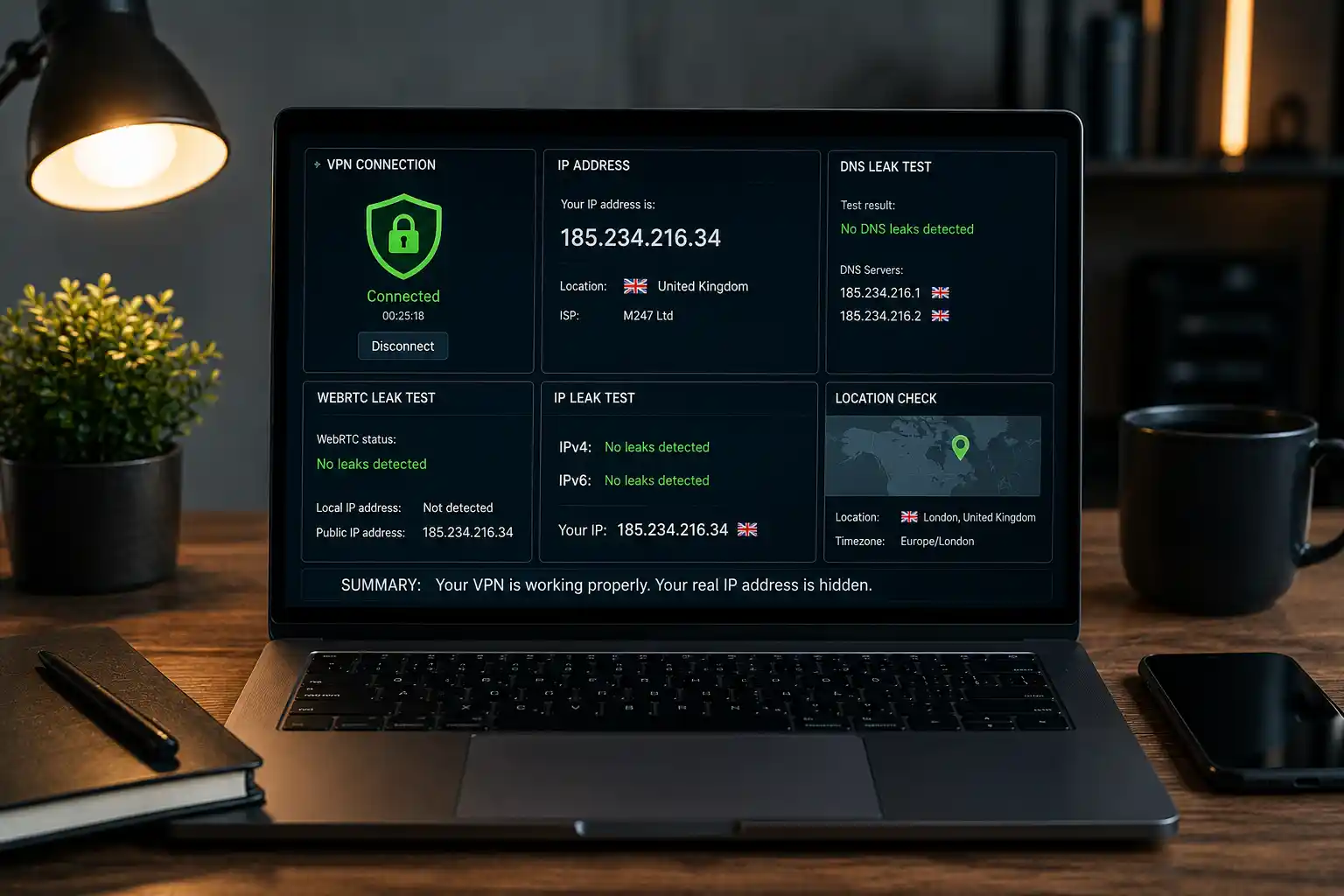
Самая простая проверка начинается с внешнего IP-адреса. До подключения VPN нужно открыть любой сервис проверки IP и записать текущий адрес, страну, город и провайдера. После подключения к VPN эти данные должны измениться. Если IP остался прежним, VPN-туннель не работает или подключение идет мимо него.
Нормальная картина выглядит так: вы находитесь в одной стране, подключаетесь к VPN-серверу в другой стране, и сайт проверки IP показывает адрес VPN-провайдера, а не вашего интернет-провайдера. При этом город может определяться приблизительно. Геолокация по IP не всегда точна, поэтому небольшое расхождение по городу не является проблемой, если страна и провайдер изменились.
Если IP меняется только в одном браузере, но не меняется в другом приложении, это может означать, что используется не полноценный VPN, а браузерное расширение или прокси. Такой вариант защищает только трафик браузера, в котором включено расширение. Мессенджеры, торрент-клиенты, почтовые программы, игры и другие приложения при этом могут продолжать работать напрямую.
Особенно внимательно нужно проверять VPN на Windows-серверах, удаленных рабочих столах и системах, где нельзя ставить полноценный VPN-клиент из-за риска потерять RDP-доступ. В таких случаях часто используют расширение в браузере, но его нельзя считать защитой всего компьютера. Оно закрывает только браузерный сценарий, а не весь сетевой трафик.
Если после подключения VPN сайт показывает IP нужной страны, это хороший первый признак. Но на этом проверка не заканчивается. IP может быть скрыт, а DNS-запросы или WebRTC всё равно могут раскрывать реальное подключение.
Проверьте DNS-утечки и работу DNS внутри туннеля
DNS — это система, которая помогает браузеру находить сайты по доменным именам. Когда пользователь вводит адрес сайта, устройство отправляет DNS-запрос и получает IP-адрес нужного сервера. Проблема в том, что эти запросы могут уходить не через VPN, а напрямую к DNS-серверам интернет-провайдера.
DNS-утечка опасна тем, что посещаемый сайт может не видеть ваш реальный IP, но провайдер или сторонний DNS-сервис всё равно получает список доменов, к которым вы обращаетесь. Для пользователя это выглядит незаметно: VPN подключен, страницы открываются, IP изменился, но часть информации уходит по старому маршруту.
Для проверки нужно использовать DNS leak test. До подключения VPN тест обычно покажет DNS-серверы вашего провайдера или выбранного вами публичного DNS. После подключения VPN результат должен измениться. Идеальный вариант — когда DNS-серверы относятся к VPN-провайдеру или к выбранной защищенной DNS-инфраструктуре, а не к вашему домашнему или мобильному провайдеру.
Если тест после подключения VPN показывает название вашего интернет-провайдера, домашний регион или DNS-серверы, которые использовались до подключения, значит есть утечка. Причина может быть в настройках VPN-клиента, сетевого адаптера, браузера, роутера или включенном защищенном DNS в браузере, который работает отдельно от VPN.
Отдельно стоит проверить ситуацию при смене сети. Например, VPN может корректно работать дома через проводной интернет, но давать DNS-утечки через мобильный модем или публичный Wi-Fi. Это особенно важно для ноутбуков, которые часто подключаются к разным сетям.
Если IP-адрес изменился, но DNS-запросы продолжают идти через вашего провайдера, VPN нельзя считать полностью корректно настроенным. Он скрывает часть данных, но оставляет заметный технический след.
Проверьте WebRTC-утечки в браузере
WebRTC — это технология браузера для голосовой связи, видеозвонков и прямого обмена данными между устройствами. Она используется в веб-приложениях, онлайн-звонках, сервисах совместной работы и некоторых браузерных функциях. Проблема в том, что при определенных настройках WebRTC может раскрывать локальный или внешний IP-адрес даже при включенном VPN.
WebRTC-утечки особенно важны для тех, кто использует VPN через браузерное расширение. Полноценный VPN-клиент обычно лучше контролирует маршрутизацию, но и в этом случае проверка не будет лишней. Если браузер показывает реальный IP через WebRTC, сайт может получить больше информации, чем пользователь ожидает.
Для проверки нужно открыть WebRTC leak test после подключения VPN. В результатах не должен отображаться ваш реальный внешний IP. Локальные адреса вида 192.168.x.x, 10.x.x.x или 172.16–31.x.x сами по себе не всегда критичны, потому что это внутренние адреса локальной сети. Но если появляется реальный публичный IP провайдера, проблему нужно устранять.
Решение зависит от браузера и VPN. Иногда достаточно включить защиту от WebRTC-утечек в настройках VPN-расширения. В других случаях нужно изменить параметры браузера или использовать отдельное расширение для ограничения WebRTC. Но такие расширения нужно выбирать осторожно: сомнительное расширение для безопасности может само собирать данные.
После изменения настроек тест нужно повторить. Проверять стоит не только основной браузер, но и резервный, если вы им пользуетесь. Бывает, что в одном браузере утечек нет, а в другом WebRTC раскрывает лишнюю информацию из-за другой политики приватности или установленных расширений.
Проверьте kill switch и поведение при обрыве VPN
Kill switch — это функция, которая блокирует интернет, если VPN-соединение внезапно оборвалось. Она нужна для того, чтобы трафик не пошел напрямую через провайдера в момент разрыва туннеля. Без kill switch пользователь может несколько секунд или минут работать уже без VPN и не заметить этого.
Проверка kill switch особенно важна при работе с публичным Wi-Fi, удаленным доступом, торрент-клиентами, корпоративными сервисами, личными кабинетами и задачами, где нежелательно раскрытие реального IP. Если VPN используется только для разового доступа к сайту, риск ниже, но функция всё равно полезна.
Тестировать kill switch нужно аккуратно. Сначала включите VPN, откройте сайт проверки IP и убедитесь, что адрес изменился. Затем вручную разорвите VPN-соединение или переключите сервер. Если kill switch работает правильно, интернет должен временно пропасть или приложения не должны отправлять трафик напрямую до восстановления VPN.
Если после обрыва VPN сайты продолжают открываться с вашим реальным IP, kill switch не работает или не включен. В некоторых приложениях эта функция находится в дополнительных настройках и по умолчанию выключена. У части VPN есть два режима: мягкий, который блокирует трафик только при неожиданном сбое, и строгий, который запрещает интернет без VPN вообще.
Для удаленных серверов и RDP-подключений с kill switch нужно быть особенно осторожным. Неправильная настройка может заблокировать удаленный доступ к машине. В таких сценариях лучше заранее понимать, как восстановить доступ через панель хостинга, консоль провайдера или резервный канал управления.
Проверьте скорость, задержку и стабильность соединения
Правильно работающий VPN не обязан показывать такую же скорость, как прямое подключение. Часть скорости теряется из-за шифрования, расстояния до сервера, загрузки VPN-инфраструктуры и маршрута между провайдерами. Но падение скорости не должно быть настолько сильным, чтобы нормальная работа становилась невозможной.
Для проверки нужно сравнить скорость без VPN и с VPN на нескольких серверах. Лучше тестировать не один раз, а несколько подходов в разное время суток. Если вечером скорость резко падает, а утром нормальная, проблема может быть в перегрузке сервера или маршруте. Если скорость низкая всегда, стоит сменить протокол, сервер или самого провайдера VPN.
Проверяйте не только загрузку, но и задержку. Для просмотра сайтов и видео важна скорость скачивания, для видеозвонков и игр — ping и стабильность, для загрузки файлов — исходящая скорость. VPN-сервер в соседней стране обычно дает меньшую задержку, чем сервер на другом континенте.
Если VPN используется для работы с сайтами, рекламными кабинетами, CMS, платежными сервисами или хостингами, стабильность важнее максимальной скорости. Постоянные обрывы, частая смена IP или резкие скачки задержки могут вызывать подозрительные входы, капчи, временные блокировки и дополнительные проверки безопасности.
Также стоит проверить, не меняется ли IP во время одной сессии. Для некоторых задач это критично. Если вы вошли в личный кабинет с одного IP, а через несколько минут VPN переключился на другой адрес, сервис может посчитать это подозрительной активностью.
Проверьте, что VPN защищает именно нужные приложения
Не все VPN-решения работают одинаково. Полноценный VPN-клиент обычно направляет через туннель весь системный трафик или выбранные приложения. Браузерное расширение чаще работает как прокси только для конкретного браузера. VPN на роутере защищает устройства в сети, но может иметь ограничения по скорости и управлению отдельными приложениями.
Чтобы проверить нужный сценарий, откройте проверку IP не только в основном браузере, но и в другом браузере, приложении или сетевом инструменте. Если IP отличается только в браузере с расширением, значит остальные программы не защищены. Это не ошибка, если вы осознанно хотели защитить только браузер, но это опасно, если вы рассчитывали на защиту всего ПК.
Для приложений с отдельными сетевыми настройками стоит проверить прокси, DNS и режим split tunneling. Split tunneling — это функция, при которой часть трафика идет через VPN, а часть напрямую. Она удобна, когда нужно разделить рабочие и обычные задачи, но при неправильной настройке может пустить важный трафик мимо туннеля.
Если VPN используется для торрентов, почтовых клиентов, мессенджеров или удаленного доступа, проверка через один сайт в браузере недостаточна. Нужно убедиться, что конкретная программа действительно использует VPN-маршрут. Для некоторых задач это можно проверить по сетевым логам, настройкам приложения или специализированным тестам.
На роутере важно проверить все устройства отдельно. Бывает, что смартфон или телевизор продолжает использовать собственный DNS, а компьютер идет через VPN корректно. Также часть устройств может обходить VPN из-за IPv6, если он не настроен или не блокируется.
Проверьте IPv6 и возможные утечки через новый протокол
IPv6 — современный протокол адресации, который постепенно используется всё шире. Проблема в том, что некоторые VPN корректно обрабатывают IPv4, но не защищают IPv6-трафик. В результате сайт может видеть IPv4-адрес VPN и одновременно реальный IPv6-адрес пользователя.
Проверка IPv6 выполняется через специальные leak test-сервисы. После подключения VPN в результатах не должен отображаться реальный IPv6 вашего провайдера. Если он появляется, нужно либо включить поддержку IPv6 в VPN, либо отключить IPv6 на устройстве или роутере, если провайдер VPN не умеет безопасно его обрабатывать.
Отключать IPv6 без понимания последствий не всегда правильно. В некоторых сетях он может использоваться для нормальной работы отдельных сервисов. Но если VPN не защищает IPv6, а вам важна приватность маршрута, оставлять такую утечку нельзя.
Частая ситуация: пользователь проверяет IP на обычном сайте, видит адрес VPN и считает, что всё в порядке. Но расширенная проверка показывает IPv6 провайдера. Поэтому тест IPv6 должен быть частью базовой проверки, особенно на современных домашних подключениях и мобильных сетях.
Пошаговый чек-лист проверки VPN
Проверять VPN лучше в определенном порядке. Так проще понять, где именно проблема: в самом туннеле, DNS, браузере, kill switch, приложении или настройках сети. Не стоит ограничиваться одной проверкой, потому что разные тесты выявляют разные типы утечек.
- Проверьте IP до подключения: запишите реальный адрес, страну, город и провайдера.
- Подключите VPN: выберите нужный сервер и дождитесь стабильного соединения.
- Проверьте IP после подключения: адрес и провайдер должны измениться.
- Запустите DNS leak test: DNS не должен указывать на вашего интернет-провайдера.
- Проверьте WebRTC: браузер не должен раскрывать реальный публичный IP.
- Проверьте IPv6: реальный IPv6 провайдера не должен появляться в результатах.
- Протестируйте kill switch: при обрыве VPN трафик не должен идти напрямую.
- Сравните скорость: проверьте несколько серверов и протоколов.
- Проверьте нужные приложения: убедитесь, что VPN защищает не только браузер.
После каждого изменения настроек тесты нужно повторять. Например, смена протокола с OpenVPN на WireGuard, включение split tunneling, установка нового браузера или изменение DNS в системе могут повлиять на результат. Без повторной проверки легко получить ложное ощущение защищенности.
Типичные ошибки при проверке VPN
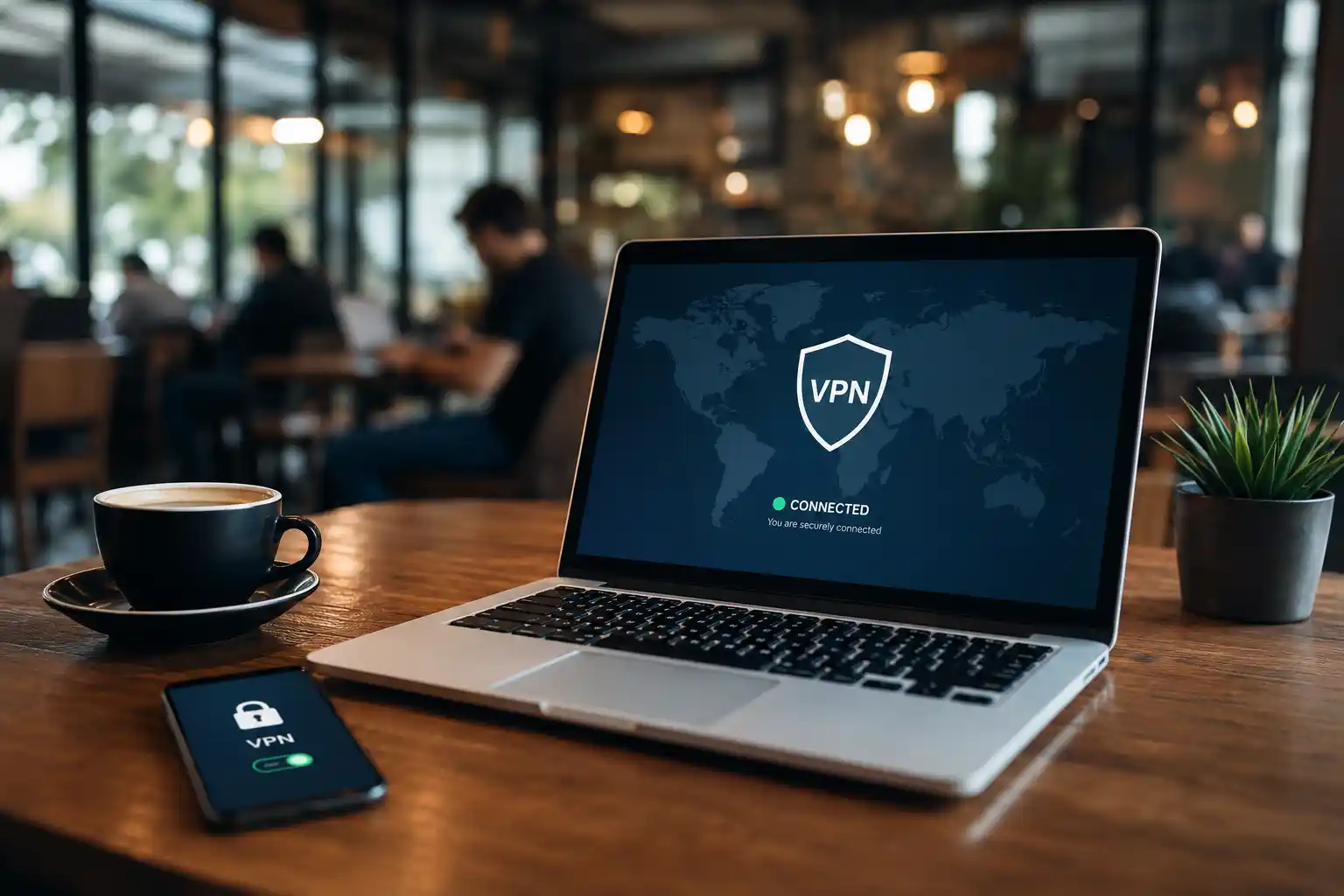
Первая ошибка — доверять только интерфейсу VPN-приложения. Зеленая иконка, значок замка или надпись «connected» говорят лишь о том, что приложение считает соединение активным. Они не доказывают отсутствие DNS, WebRTC или IPv6-утечек.
Вторая ошибка — проверять VPN только в одном браузере. Если пользователь работает в Chrome, Firefox, Edge и отдельных приложениях, тестировать нужно реальные сценарии. Расширение в одном браузере не защищает автоматически другие программы.
Третья ошибка — игнорировать DNS. Многие смотрят только на IP и не замечают, что DNS-запросы идут через провайдера. Для приватности это серьезная проблема, потому что список посещаемых доменов может оставаться видимым.
Четвертая ошибка — не проверять VPN после обновлений. Обновление клиента, системы или браузера может изменить сетевые настройки, включить защищенный DNS, сбросить расширения или повлиять на WebRTC. Проверка после крупных изменений занимает несколько минут, но помогает избежать неприятных сюрпризов.
Пятая ошибка — выбирать сервер только по стране. Важно учитывать не только географию, но и стабильность, скорость, репутацию IP-адреса и частоту капч. Один сервер может отлично подходить для просмотра сайтов, но плохо работать с финансовыми сервисами или административными панелями.
- Не используйте два VPN одновременно без понимания маршрутизации.
- Не отключайте kill switch ради удобства, если важна стабильная защита.
- Не считайте браузерное расширение полноценной защитой всего ПК.
- Не игнорируйте IPv6, если он включен у вашего провайдера.
- Не вводите личные данные на подозрительных сайтах только потому, что включен VPN.
Что делать, если VPN работает неправильно
Если проверка показала реальный IP, сначала переподключитесь к VPN и смените сервер. Иногда проблема связана с временным сбоем конкретного узла. Если ситуация повторяется, проверьте, не включен ли split tunneling и не исключен ли браузер или нужное приложение из VPN-туннеля.
При DNS-утечке стоит включить защиту от DNS leak в настройках VPN-клиента, отключить сторонний DNS в браузере или прописать безопасные DNS-серверы вручную. Если VPN установлен на роутере, проверять нужно настройки DNS именно на роутере, а не только в Windows.
При WebRTC-утечке проверьте настройки браузера и VPN-расширения. В некоторых браузерах WebRTC можно ограничить штатными параметрами, в других проще использовать проверенное расширение. После изменения обязательно повторите тест, потому что визуально такая утечка никак не проявляется.
Если проблема в IPv6, нужно выяснить, поддерживает ли VPN полноценную защиту IPv6. Если нет, временным решением может быть отключение IPv6 на устройстве или роутере. Но для постоянной работы лучше выбирать VPN, который корректно обрабатывает современные сетевые протоколы.
Если VPN постоянно обрывается, проверьте другой протокол, другой сервер и другое подключение к интернету. Иногда нестабильность связана не с VPN, а с Wi-Fi, перегруженным роутером, мобильным оператором или блокировками на стороне сети. Для важной работы лучше использовать проводное подключение или стабильный канал связи.
VPN считается работающим правильно, когда после подключения изменяется внешний IP, DNS-запросы не уходят к вашему провайдеру, WebRTC не раскрывает реальный адрес, IPv6 не дает отдельную утечку, kill switch блокирует трафик при обрыве, а нужные приложения действительно используют туннель. Только такая проверка дает практическое понимание, что VPN выполняет свою задачу, а не просто показывает красивую иконку подключения.