
Шифрование личных файлов нужно не только специалистам по информационной безопасности. Оно полезно любому человеку, который хранит на компьютере или внешнем диске сканы документов, фото, договоры, пароли, налоговые файлы, рабочие материалы, медицинские выписки, резервные копии сайтов или семейный архив. Если устройство потеряется, попадет в ремонт, будет украдено или окажется заражено вредоносной программой, незашифрованные данные можно будет просто открыть и скопировать.
Смысл шифрования простой: файл или папка преобразуются в набор данных, который невозможно прочитать без ключа или пароля. Для пользователя это выглядит как обычный доступ через пароль, а для постороннего человека — как непонятный зашифрованный контейнер, архив или диск. При правильной настройке даже физический доступ к ноутбуку, флешке или облачному хранилищу не дает возможности прочитать содержимое.
Важно не путать шифрование с обычным паролем на вход в Windows, скрытой папкой или запретом доступа через права пользователя. Пароль на учетную запись защищает от бытового доступа, но не всегда мешает извлечь диск и прочитать файлы на другом компьютере. Скрытая папка только убирает объект из вида. Настоящая защита личных файлов начинается там, где данные зашифрованы криптографически и не раскрываются без ключа.
Какие файлы стоит шифровать в первую очередь
Не обязательно шифровать весь компьютер сразу. Для начала стоит определить данные, утечка которых действительно создаст проблемы. Это документы, которые подтверждают личность, финансовые файлы, рабочие договоры, базы клиентов, архивы переписок, закрытые фотографии, сканы банковских бумаг, резервные копии сайтов, приватные ключи, seed-фразы, налоговые документы и любые материалы, которые нельзя безопасно отдавать третьим лицам.
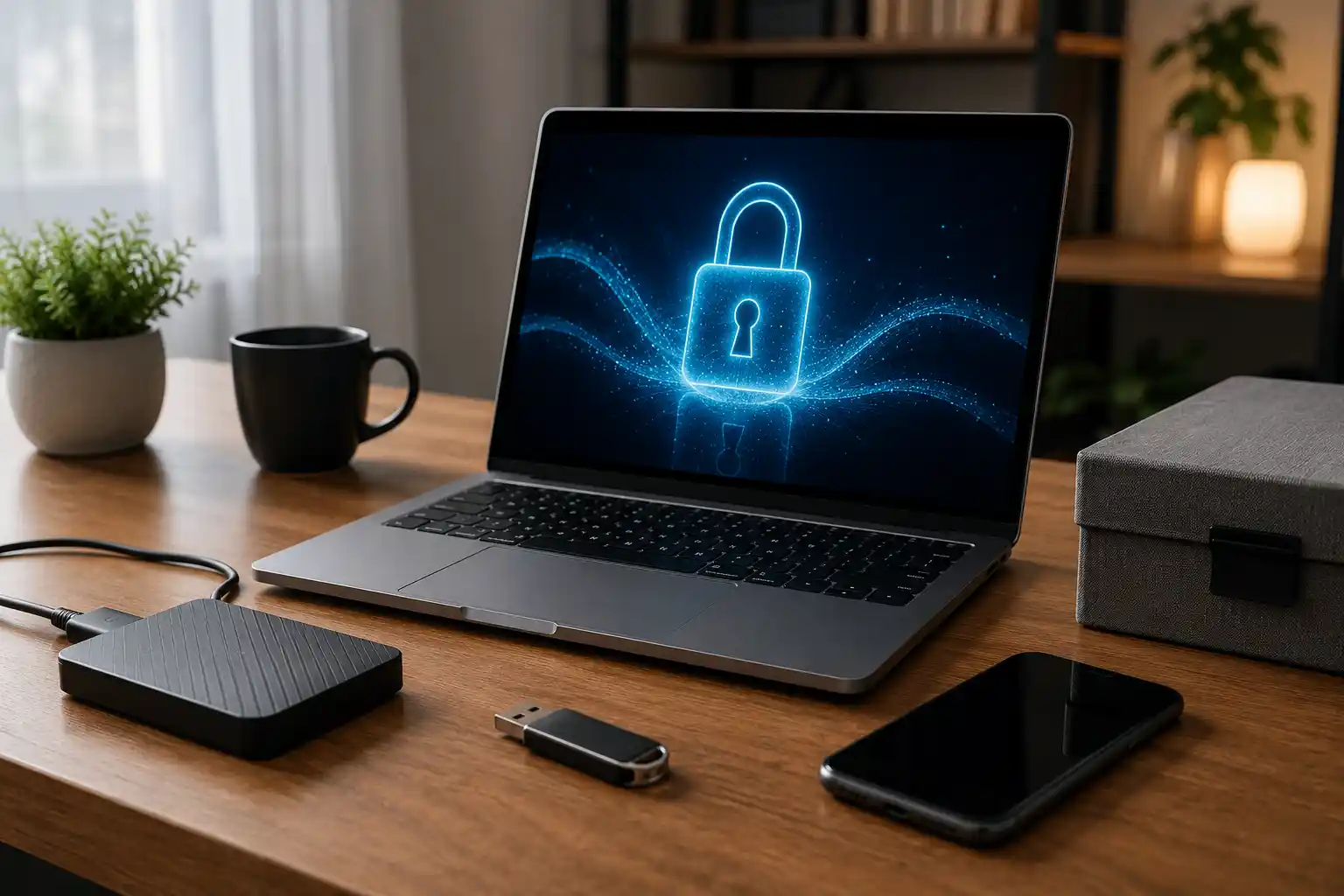
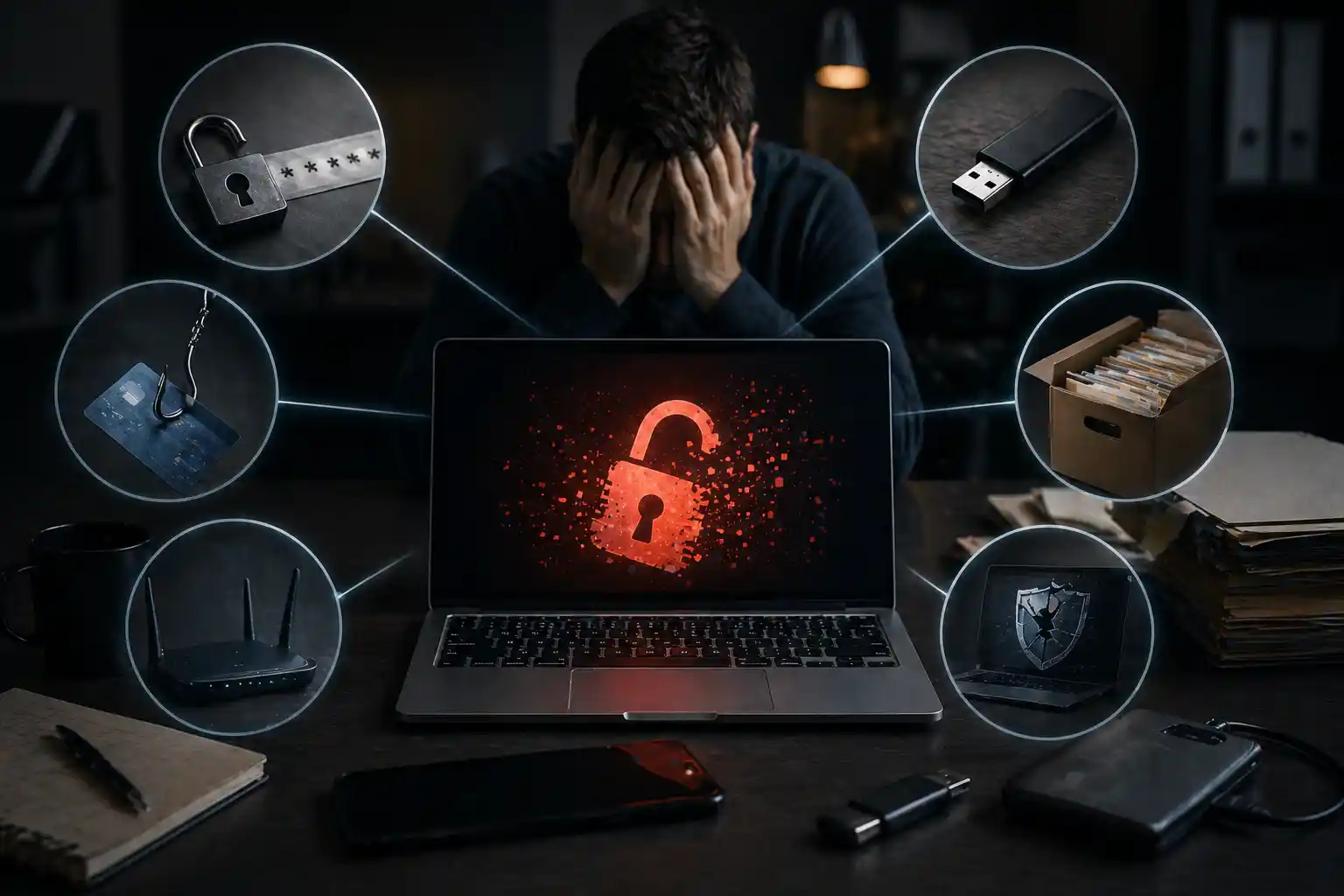
Особое внимание стоит уделить файлам, которые хранятся не только на основном компьютере. Внешние диски, флешки, старые ноутбуки, облачные папки, архивы на телефоне и резервные копии часто защищены хуже, чем рабочая система. Пользователь может поставить пароль на компьютер, но при этом носить в сумке незашифрованную флешку со сканами паспорта и доступами к проектам.
Для бизнеса и фриланса шифрование личных файлов пересекается с защитой рабочих данных. Если на домашнем ПК лежат документы клиентов, бухгалтерские выгрузки, базы заказов, доступы к сайтам или рекламным кабинетам, утечка уже не ограничивается личным неудобством. Она может привести к финансовым потерям, блокировкам аккаунтов, претензиям клиентов и репутационным рискам.
Не стоит забывать про резервные копии. Часто основной файл защищен, а его копия лежит в обычном архиве на внешнем диске или в облаке. Злоумышленнику не нужно взламывать защищенную систему, если рядом есть незашифрованный бэкап. Поэтому шифровать нужно не только оригиналы, но и копии важных данных.
Хороший подход — разделить информацию на уровни. Обычные фотографии, музыка и бытовые файлы могут храниться без сложной защиты. Документы, доступы, рабочие материалы и конфиденциальные архивы лучше держать в зашифрованном виде. Это упрощает ежедневную работу и не превращает безопасность в постоянное неудобство.
Шифровать стоит не всё подряд, а прежде всего те файлы, которые нельзя безопасно потерять, показать посторонним или случайно загрузить в открытый доступ.
Основные способы шифрования личных файлов
Самый удобный вариант для регулярной работы — зашифрованный контейнер. Это специальный файл, который после ввода пароля подключается как отдельный диск или папка. Внутри можно хранить документы, фото, таблицы, архивы и другие материалы. Когда контейнер закрыт, его содержимое недоступно без пароля. Такой подход удобен для персональных архивов, рабочих документов и данных, которые часто нужно открывать и изменять.
Популярный принцип работы контейнера прост: пользователь создает защищенное хранилище заданного размера, выбирает пароль и при необходимости подключает его. После подключения файлы открываются как обычно. После завершения работы контейнер нужно отключить, чтобы данные снова стали недоступны. Если оставить его открытым, защита фактически ослабляется, потому что программы и пользователи с доступом к системе могут видеть содержимое.
Второй способ — зашифрованный архив. Он подходит для передачи файлов, долгосрочного хранения и резервных копий. Например, можно собрать документы в архив, задать сильный пароль и отправить его через облако или сохранить на внешнем диске. Важно использовать надежное шифрование и не выбирать устаревшие форматы с слабой защитой.
Третий вариант — полное шифрование диска. Оно защищает весь накопитель: систему, пользовательские папки, временные файлы, кэш, документы и настройки. Это особенно важно для ноутбуков, которые можно потерять или украсть. При полном шифровании диск нельзя просто вынуть и прочитать на другом устройстве без ключа восстановления или пароля.
Четвертый способ — шифрование облачных данных перед загрузкой. Облачные сервисы удобны для синхронизации, но пользователь не всегда контролирует, как именно там хранятся данные. Если файл зашифрован до отправки в облако, даже компрометация аккаунта или ошибка доступа не раскрывает содержимое без отдельного ключа.
- Зашифрованный контейнер удобен для постоянной работы с личными и рабочими файлами.
- Зашифрованный архив подходит для передачи, хранения и резервных копий.
- Полное шифрование диска защищает ноутбук или внешний накопитель при потере.
- Шифрование перед облаком снижает риск утечки из синхронизируемых папок.
Выбор способа зависит от сценария. Для папки с документами на домашнем ПК удобнее контейнер. Для ноутбука, который часто берут с собой, полезно полное шифрование диска. Для отправки архива бухгалтеру или хранения бэкапа на внешнем диске подходит зашифрованный архив. Для облака лучше использовать предварительное шифрование или сервисы с понятной моделью защиты.
Как правильно выбрать пароль и не потерять доступ
Шифрование сильно зависит от пароля или ключа. Если пароль слабый, защита становится формальной. Если пароль слишком сложный и нигде безопасно не сохранен, пользователь сам рискует потерять доступ к своим данным. В отличие от обычного сайта, у зашифрованного контейнера или архива часто нет кнопки «восстановить пароль».
Надежный пароль должен быть длинным, уникальным и не связанным напрямую с личной информацией. Дата рождения, имя ребенка, номер телефона, кличка питомца, название города или простая замена букв на цифры не подходят. Лучше использовать длинную парольную фразу из нескольких случайных слов, дополненную символами и цифрами, или сгенерированный пароль из менеджера паролей.
Для важных хранилищ пароль нельзя повторять от почты, соцсетей, CMS, банковских сервисов, Wi-Fi или других аккаунтов. Если один из сервисов утечет, злоумышленник сможет попробовать этот же пароль для расшифровки файлов. Уникальность здесь не менее важна, чем сложность.
Менеджер паролей помогает хранить длинные ключи, но к нему тоже нужен надежный доступ. Если пароль от зашифрованного контейнера хранится только внутри самого контейнера, получится замкнутый круг. Поэтому для критически важных данных стоит продумать аварийный сценарий: где хранится резервный ключ, кто сможет получить доступ в экстренной ситуации и как исключить случайную потерю.
Некоторые системы полного шифрования диска создают ключ восстановления. Его нужно сохранить отдельно: распечатать, записать на бумаге, положить в надежное место или сохранить в защищенном менеджере паролей. Хранить ключ восстановления на том же зашифрованном диске бессмысленно: при проблеме с загрузкой он может оказаться недоступен.
Главное правило: шифрование не прощает забывчивости. Если пароль потерян, а резервного ключа нет, восстановить данные может быть невозможно. Это не недостаток, а свойство надежной защиты. Поэтому перед массовым шифрованием файлов нужно проверить, что вы понимаете, где хранятся ключи и как восстановить доступ.
Практический порядок шифрования личных файлов
Начинать лучше с инвентаризации. Найдите папки и файлы, которые действительно нужно защищать: документы, сканы, фото, рабочие материалы, резервные копии, базы, доступы, экспортированные таблицы, приватные архивы. Отдельно проверьте рабочий стол, папку загрузок, внешние диски, облачные папки и старые архивы.
Затем выберите формат защиты. Для часто используемых файлов создайте зашифрованный контейнер или защищенную папку. Для редких архивов и отправки используйте зашифрованные архивы. Для ноутбука включите полное шифрование диска, если устройство поддерживает эту функцию и у вас есть сохраненный ключ восстановления.
Перед переносом всех данных сделайте тест. Создайте небольшой контейнер или архив, положите туда пару неважных файлов, закройте его, снова откройте, проверьте пароль, отключите хранилище и убедитесь, что без пароля содержимое не читается. Такой тест помогает избежать ошибок до того, как вы начнете переносить важные документы.
После успешной проверки перенесите важные файлы в защищенное хранилище. Но не спешите сразу удалять оригиналы. Сначала убедитесь, что контейнер открывается после перезагрузки, файлы не повреждены, резервная копия создана, а пароль сохранен безопасно. Только после этого можно очищать незашифрованные копии.
Удаление обычных файлов не всегда означает, что данные исчезли с диска полностью. На HDD удаленные файлы иногда можно восстановить специальными программами, если место не было перезаписано. На SSD ситуация зависит от TRIM и настроек системы. Если речь о действительно чувствительных данных, лучше заранее хранить их только в зашифрованном виде, а не надеяться на последующее удаление.
- Определите, какие файлы требуют защиты.
- Выберите способ: контейнер, архив, полное шифрование диска или шифрование перед облаком.
- Создайте сильный уникальный пароль и сохраните резервный ключ.
- Проверьте шифрование на тестовых файлах.
- Перенесите важные данные в защищенное хранилище.
- Создайте зашифрованную резервную копию.
- Удалите лишние незашифрованные копии после проверки.
Если вы шифруете рабочие данные, дополнительно стоит прописать правила: кто имеет доступ, где хранятся резервные копии, как передаются пароли, что делать при увольнении сотрудника и кто отвечает за восстановление доступа. Без регламента даже хорошее шифрование может стать источником организационных проблем.
Шифрование внешних дисков, флешек и облака
Внешние носители требуют особого внимания. Флешку легко потерять, внешний диск могут подключить к чужому компьютеру, а резервный накопитель иногда хранится годами без проверки. Если на таком носителе лежат документы, фото, базы или бэкапы сайтов, он должен быть зашифрован.
Для внешнего диска можно использовать полное шифрование носителя или хранить на нем зашифрованные контейнеры и архивы. Полное шифрование удобно, когда весь диск предназначен только для защищенных данных. Контейнер удобнее, если на носителе есть обычные файлы и отдельная закрытая область.
Флешки для передачи файлов лучше использовать осторожно. Если нужно передать документы другому человеку, зашифрованный архив обычно практичнее, чем сложный контейнер. Пароль к архиву нельзя отправлять тем же каналом, что и сам файл. Например, архив можно отправить через облачную ссылку, а пароль передать голосом или через другой защищенный канал.
Облачные папки удобны, но они автоматически синхронизируют всё, что в них попадает. Если пользователь случайно положил туда незашифрованный скан паспорта или файл с доступами, он может оказаться сразу на нескольких устройствах. Поэтому для конфиденциальных данных лучше использовать шифрование до загрузки в облако.
Отдельно стоит проверить, не попадают ли открытые файлы во временные папки, кэш приложений или автосохранения. Например, документ из зашифрованного архива можно распаковать во временную папку, отредактировать и забыть удалить копию. Поэтому удобнее работать с контейнерами, где файлы открываются внутри защищенного хранилища, а не постоянно распаковываются наружу.
Для резервных копий желательно использовать правило нескольких копий: одна на основном устройстве, одна на внешнем носителе, одна вне основного места хранения или в облаке. Но каждая копия с чувствительными данными должна быть зашифрована. Иначе резервирование повышает не только надежность, но и количество мест потенциальной утечки.
Типичные ошибки при шифровании файлов
Первая ошибка — использовать слабый пароль. Пользователь может выбрать надежный инструмент, но поставить пароль вроде простого слова с годом рождения. В таком случае стойкость защиты резко падает. Криптография не спасает, если ключ легко угадать или подобрать по личной информации.
Вторая ошибка — хранить пароль рядом с зашифрованными файлами. Текстовый файл «пароль.txt» на той же флешке, записка в чехле ноутбука или скриншот с ключом восстановления в общей галерее сводят защиту к минимуму. Пароль и зашифрованные данные должны храниться отдельно.
Третья ошибка — забывать про открытое состояние контейнера. Пока зашифрованный диск подключен и разблокирован, файлы доступны программам и пользователям системы. Если на компьютере уже есть вирус, он может попытаться прочитать открытые данные. Поэтому после работы контейнер нужно закрывать, а компьютер — блокировать при отходе от рабочего места.
Четвертая ошибка — отправлять пароль тем же письмом, что и архив. Если злоумышленник получит доступ к почте, он увидит и файл, и ключ к нему. Для передачи защищенных данных нужно разделять каналы: файл отдельно, пароль отдельно.
Пятая ошибка — не делать резервные копии. Шифрование защищает от доступа посторонних, но не защищает от поломки диска, случайного удаления, повреждения контейнера или ошибки пользователя. Важные данные должны иметь зашифрованный бэкап, иначе защита может обернуться потерей информации.
Шестая ошибка — использовать неизвестные программы для шифрования. Случайные утилиты из сомнительных источников могут применять слабые алгоритмы, содержать ошибки или быть вредоносными. Для защиты личных файлов лучше выбирать известные решения с хорошей репутацией, понятной документацией и регулярными обновлениями.
Что выбрать для разных сценариев
Для домашнего компьютера с документами и личными архивами удобнее всего использовать зашифрованный контейнер для важных папок и отдельный зашифрованный бэкап на внешнем диске. Это не требует перестраивать всю систему и позволяет защитить именно те данные, которые имеют значение.
Для ноутбука, который часто берут с собой, желательно включить полное шифрование диска. Потеря ноутбука в поездке, кафе, офисе или транспорте не должна означать автоматическую утечку всех документов. При этом ключ восстановления нужно сохранить заранее, иначе при сбое загрузки можно потерять доступ.
Для передачи документов лучше использовать зашифрованный архив с сильным паролем. Важно убедиться, что получатель понимает, как открыть файл, и не пересылает пароль в том же сообщении. Если документы особенно чувствительные, стоит ограничить срок действия ссылки на скачивание и уточнить, где они будут храниться после получения.
Для облака подойдет предварительное шифрование файлов или контейнер, который синхронизируется в облачную папку. Но с контейнерами в облаке нужно быть аккуратным: если контейнер большой и часто меняется, синхронизация может быть неудобной. Для постоянной работы лучше выбирать решения, которые шифруют файлы по отдельности.
Для резервных копий сайтов, баз данных, бухгалтерии и рабочих проектов лучше использовать автоматизированный процесс: архивирование, шифрование, проверка целостности и хранение копии отдельно от основного устройства. Ручной подход часто приводит к тому, что последние бэкапы либо не сделаны, либо лежат без защиты.
Шифрование личных файлов работает эффективно, когда оно встроено в привычный порядок работы. Если защита слишком неудобна, человек начнет обходить ее: складывать файлы на рабочий стол, временно отключать контейнеры, отправлять пароли в открытом виде. Поэтому лучший вариант — тот, который не только надежен, но и реалистичен для ежедневного использования.
Главный вывод простой: шифрование нужно применять там, где утечка данных действительно опасна, а не ради формальности. Защитите документы, рабочие архивы, резервные копии, внешние носители и облачные папки. Используйте длинные уникальные пароли, храните ключи отдельно, делайте зашифрованные бэкапы и закрывайте хранилища после работы. Тогда даже потеря устройства или доступ постороннего к файлам не приведет к немедленной утечке содержимого.

![Отслеживание активности пользователей в интернете стало стандартной практикой. Рекламные сети, аналитические сервисы и сторонние скрипты собирают данные о поведении, интересах и действиях на сайтах. В результате формируется цифровой профиль, который используется для таргетинга и анализа. Расширения для блокировки трекеров позволяют ограничить этот сбор данных. Они фильтруют запросы, блокируют сторонние скрипты и повышают уровень приватности. При этом важно выбрать правильный инструмент, так как не все решения одинаково эффективны. Как работают блокировщики трекеров Основной принцип работы — фильтрация сетевых запросов. Когда страница загружается, расширение анализирует все соединения и блокирует те, которые связаны с отслеживанием. Используются списки фильтров, которые содержат известные домены трекеров. Также применяются эвристические методы, позволяющие выявлять новые источники отслеживания. Некоторые решения дополнительно защищают от цифрового отпечатка и ограничивают доступ к данным браузера. Основные функции блокировка рекламных и аналитических скриптов; фильтрация сетевых запросов; защита от отслеживания; снижение нагрузки на страницы; ускорение загрузки сайтов; контроль сторонних соединений. Эти функции обеспечивают базовый уровень защиты приватности. Лучшие расширения для блокировки трекеров Ниже представлены проверенные решения, которые показывают высокую эффективность и стабильность работы. :contentReference[oaicite:0]{index=0} Один из самых эффективных блокировщиков. Использует мощную систему фильтров и при этом минимально нагружает систему. Преимущество — высокая гибкость и возможность тонкой настройки. :contentReference[oaicite:1]{index=1} Разработан организацией Electronic Frontier Foundation. Автоматически определяет трекеры на основе поведения, а не только списков. Подходит для пользователей, которые не хотят вручную настраивать фильтры. :contentReference[oaicite:2]{index=2} Предлагает подробную информацию о трекерах на странице. Позволяет управлять блокировкой и анализировать активность. Подходит для тех, кто хочет видеть, что именно блокируется. :contentReference[oaicite:3]{index=3} Комплексное решение для блокировки рекламы и трекеров. Имеет удобный интерфейс и готовые настройки. Подходит для пользователей, которым важна простота. :contentReference[oaicite:4]{index=4} Фокусируется на защите приватности и ускорении загрузки страниц. Блокирует основные источники отслеживания. Подходит для базового уровня защиты. Как выбрать подходящее расширение Выбор зависит от задач и уровня подготовки пользователя. Универсального решения нет. Если требуется максимальная защита — стоит выбирать расширения с гибкой настройкой. Они позволяют контролировать фильтры и поведение. Если важна простота — лучше использовать решения с автоматической настройкой. Критерии выбора эффективность блокировки; нагрузка на систему; возможность настройки; обновление фильтров; совместимость с браузером; репутация разработчика. Комплексная оценка позволяет выбрать оптимальный инструмент. Ошибки при использовании блокировщиков Основная ошибка — установка нескольких расширений одновременно. Это может привести к конфликтам и снижению производительности. Также пользователи часто отключают фильтры без понимания последствий, что снижает уровень защиты. Еще одна проблема — игнорирование обновлений. Без актуальных списков фильтров эффективность падает. Один правильно настроенный блокировщик работает эффективнее, чем несколько конфликтующих расширений. Типичные ошибки установка нескольких блокировщиков; отключение фильтров; игнорирование обновлений; использование устаревших расширений; установка сомнительных дополнений; отсутствие настройки. Контроль этих факторов позволяет сохранить высокий уровень защиты. Как усилить защиту от трекеров Даже лучшие расширения не обеспечивают полной защиты. Для максимального эффекта необходимо использовать комплексный подход. Рекомендуется включать встроенные функции браузера, использовать приватные режимы и контролировать настройки. Дополнительно можно применять VPN и безопасные DNS-сервисы. Такой подход позволяет существенно снизить уровень отслеживания и повысить конфиденциальность. Блокировщики трекеров — это простой и эффективный инструмент, который позволяет вернуть контроль над своими данными и снизить влияние сторонних сервисов на приватность.](https://dozorsb.com/wp-content/uploads/2026/04/img_dosor-sb_51.webp)