
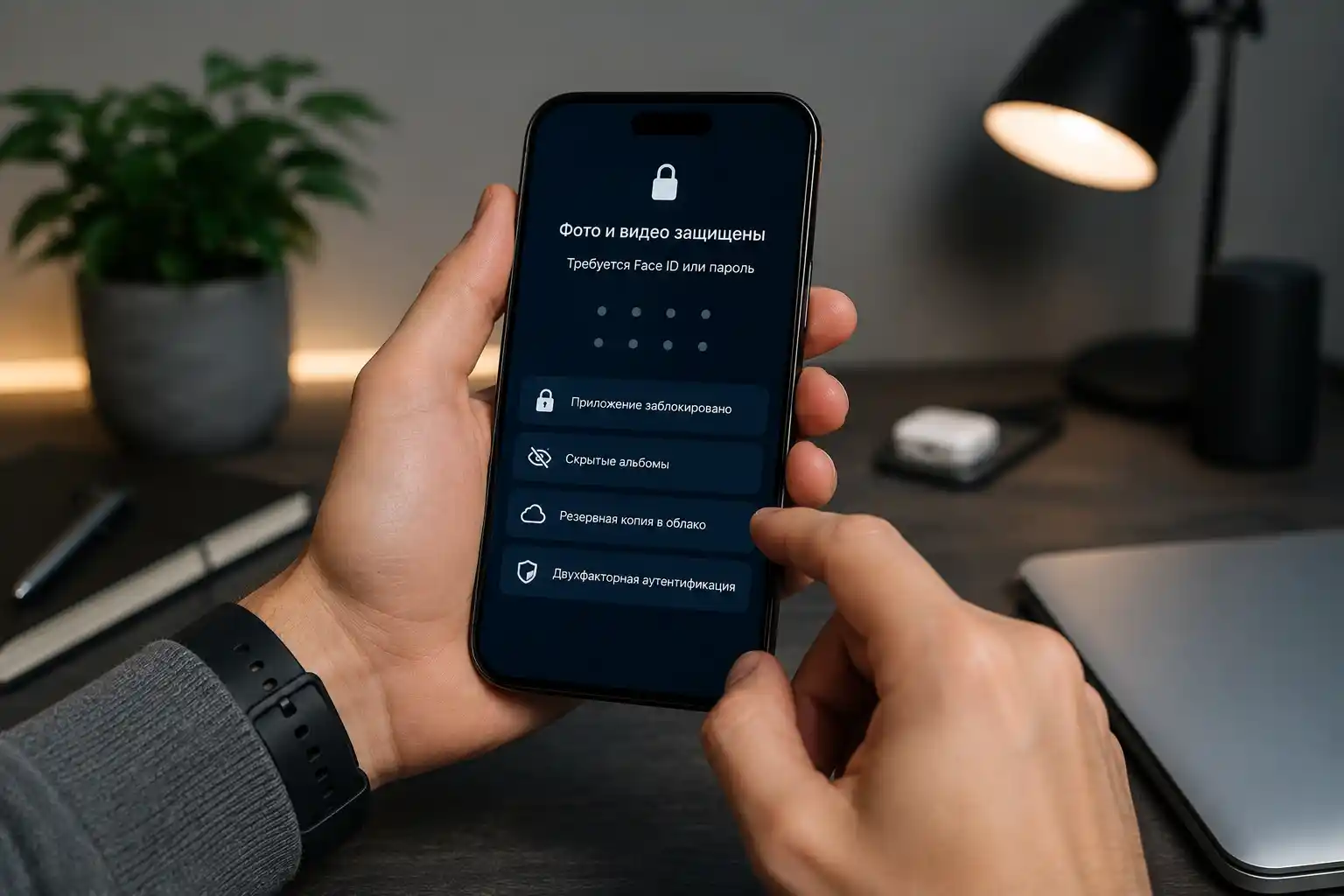
Фотографии и видео на смартфоне часто ценнее самого устройства. В галерее могут храниться документы, семейные снимки, переписки в виде скриншотов, рабочие материалы, фото банковских карт, договоров, чеков, объектов недвижимости и личные видео. Если телефон украдут, потеряют или взломают, злоумышленник получает не просто набор файлов, а подробную картину жизни владельца.
Главная ошибка — считать, что защита галереи ограничивается паролем на экран. Блокировка действительно нужна, но она не решает все задачи. Фото могут утечь через облачную синхронизацию, мессенджеры, вредоносные приложения, общий доступ к аккаунту, резервные копии, старые устройства или неосторожную передачу телефона другому человеку. Поэтому защита должна быть многоуровневой: экран, аккаунт, приложения, облако, резервные копии и поведение пользователя.
Надежная защита фото и видео на смартфоне строится на простом принципе: даже если один уровень будет обойден, остальные должны помешать доступу к файлам. Если телефон украли, злоумышленник не должен легко разблокировать экран. Если пароль узнали, важные альбомы должны быть дополнительно закрыты. Если получили доступ к облаку, должна сработать двухфакторная защита. Если установлено подозрительное приложение, оно не должно иметь доступ ко всей медиатеке.
С чего начинается защита: экран, пароль и шифрование устройства
Первый уровень защиты — надежная блокировка смартфона. PIN-код из четырех цифр уже нельзя считать хорошей защитой, особенно если он простой: дата рождения, повторяющиеся цифры, последние цифры номера телефона. Для реальной защиты лучше использовать длинный цифровой код, буквенно-цифровой пароль или минимум шестизначный PIN без очевидной логики.
Биометрия удобна, но ее лучше воспринимать как способ быстрого входа, а не как единственную защиту. Отпечаток пальца и распознавание лица ускоряют разблокировку, но после перезагрузки, длительной неактивности или нескольких неудачных попыток телефон все равно потребует основной пароль. Поэтому именно пароль или PIN остаются главным ключом к данным.
На современных iPhone и Android-смартфонах данные обычно шифруются автоматически, если включена блокировка экрана. Шифрование означает, что файлы хранятся не в открытом виде: без ключа разблокировки их сложно извлечь даже при физическом доступе к памяти устройства. Но шифрование теряет смысл, если пароль слабый или владелец отключает блокировку ради удобства.
Важная настройка — скрытие уведомлений на заблокированном экране. Через уведомления можно увидеть фрагменты сообщений, коды подтверждения, названия файлов, имена отправителей и другую информацию. Если злоумышленник получит телефон в руки, он не должен читать личные уведомления без разблокировки.
Также стоит включить автоматическую блокировку через короткий промежуток времени. Если телефон остается разблокированным на столе, в машине, в офисе или кафе, защита фактически не работает. Для повседневного использования оптимально настроить блокировку через 30 секунд или 1 минуту бездействия, а для рабочих устройств — еще строже.
Самый защищенный смартфон становится уязвимым, если владелец использует простой PIN, показывает его окружающим или оставляет телефон разблокированным без присмотра.
Отдельно нужно включить функцию поиска и удаленной блокировки устройства. На iPhone это «Локатор», на Android — «Найти устройство» через Google или фирменные сервисы производителя. Если телефон украдут, владелец сможет определить примерное местоположение, заблокировать устройство, вывести сообщение на экран или стереть данные удаленно.
Как защитить галерею, скрытые альбомы и личные папки
Обычная галерея смартфона не всегда подходит для хранения чувствительных материалов. Даже если телефон защищен паролем, владелец может сам передать его другому человеку: показать фото, дать ребенку поиграть, открыть навигатор, включить музыку. В этот момент доступ к галерее часто остается открытым. Поэтому личные фото и видео лучше хранить отдельно от основной медиатеки.
На многих Android-смартфонах есть защищенная папка, личное пространство, сейф файлов или скрытый альбом. У Samsung это Secure Folder, у Xiaomi, Honor, Huawei, Oppo и других производителей встречаются похожие функции. Такие разделы обычно защищаются отдельным паролем, отпечатком или графическим ключом и не показывают файлы в общей галерее.
На iPhone есть скрытый альбом и альбом «Недавно удаленные», которые можно защищать Face ID, Touch ID или код-паролем. Это полезно, но важно понимать ограничение: скрытый альбом — не полноценный отдельный контейнер для всех сценариев. Для действительно чувствительных материалов лучше сочетать его с надежной блокировкой Apple ID, запретом доступа приложений к фото и аккуратной настройкой iCloud.
Если на смартфоне нет встроенного защищенного хранилища, можно использовать проверенные файловые менеджеры или приложения-сейфы. Но выбирать их нужно осторожно. Приложение, которое обещает «секретную галерею», само получает доступ к вашим фото и видео. Если разработчик ненадежен, сервис заброшен или приложение требует лишние разрешения, риск утечки только увеличивается.
При выборе приложения для защиты фото стоит смотреть не на красивые обещания, а на технические признаки надежности: локальное шифрование, отсутствие обязательной загрузки файлов на неизвестный сервер, понятная политика конфиденциальности, регулярные обновления, хорошая репутация разработчика и возможность экспорта данных. Нежелательно хранить единственную копию важных фото в приложении, которое может исчезнуть из магазина или перестать открываться после обновления системы.
- Для обычных личных фото достаточно блокировки экрана, скрытого альбома и запрета лишних разрешений приложениям.
- Для документов и рабочих материалов лучше использовать защищенную папку, отдельный облачный аккаунт и двухфакторную аутентификацию.
- Для особо чувствительных файлов стоит применять зашифрованный контейнер или проверенное хранилище с отдельным паролем.
- Для временных файлов важно регулярно очищать корзину, кэш мессенджеров и папки загрузок.
Нужно помнить и про «Недавно удаленные». Многие удаляют фото из галереи и считают, что файл исчез. На самом деле он может оставаться в корзине 30 дней или дольше, а также сохраняться в облаке, мессенджере, резервной копии или на другом синхронизированном устройстве. Если нужно удалить материал полностью, необходимо очистить корзину и проверить облачную копию.
Облако, резервные копии и аккаунты: где чаще всего происходят утечки
Фото и видео редко хранятся только на смартфоне. iCloud, Google Фото, OneDrive, Яндекс Диск, Samsung Cloud и другие сервисы автоматически отправляют снимки в облако. Это удобно: если телефон потеряется, файлы не исчезнут. Но облако становится отдельной точкой риска. Получив доступ к аккаунту, злоумышленник может скачать медиатеку без физического доступа к телефону.
Для защиты облака обязательно нужен уникальный пароль. Нельзя использовать один и тот же пароль для почты, соцсетей, маркетплейсов, банковских сервисов и облачного хранилища. Если один слабый сайт утечет, злоумышленники проверят эту же связку логина и пароля в популярных сервисах. Так часто получают доступ к фотоархивам, даже не взламывая сам смартфон.
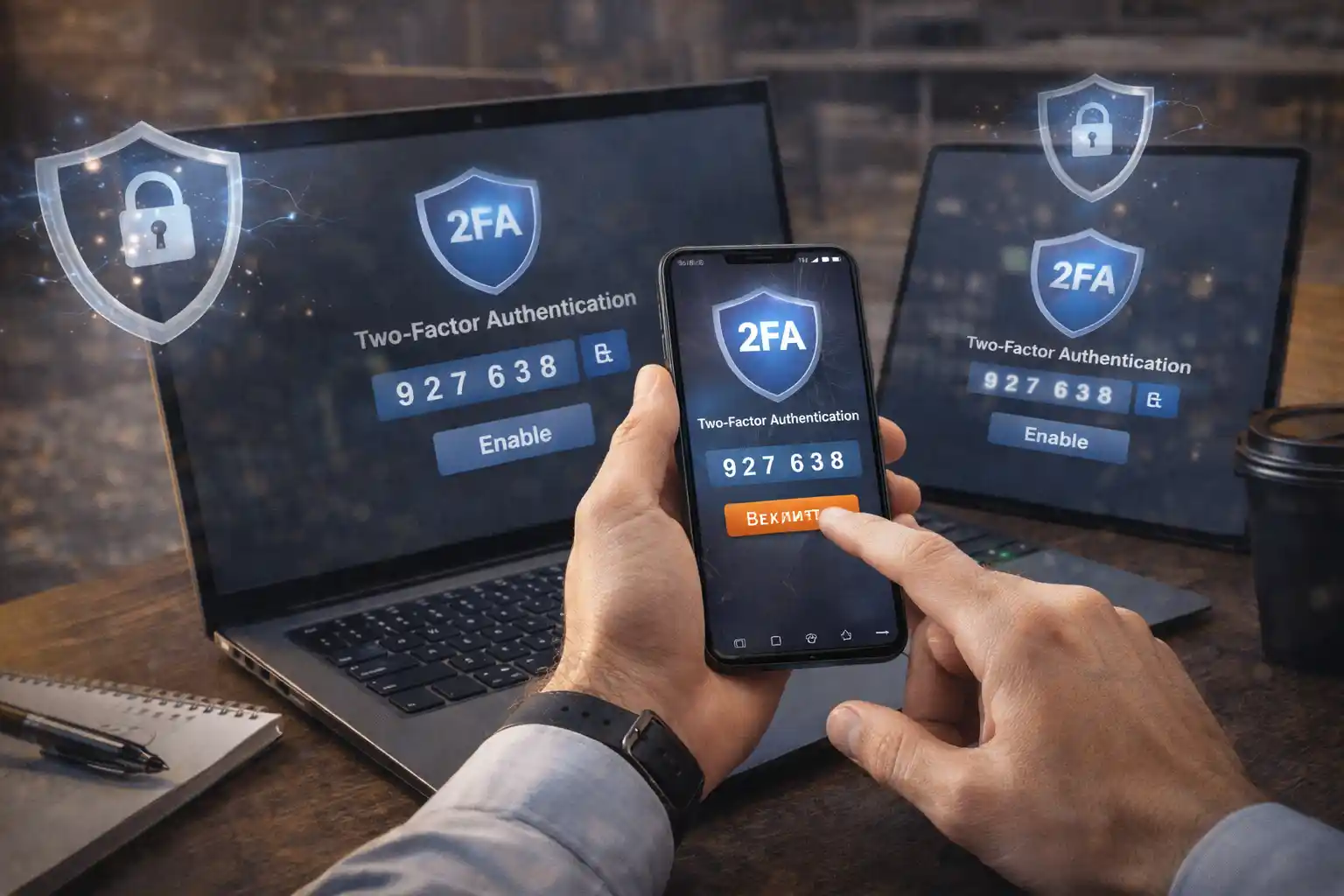
Двухфакторная аутентификация должна быть включена для Apple ID, Google-аккаунта и всех облачных сервисов, где есть личные файлы. Лучше использовать приложение-аутентификатор, аппаратный ключ или встроенную проверку устройства. SMS-коды лучше, чем ничего, но они слабее: номер можно восстановить через оператора, перехватить через социальную инженерию или потерять вместе с SIM-картой.
Нужно регулярно проверять, какие устройства подключены к аккаунту. Старый телефон, планшет, ноутбук бывшего сотрудника, семейный компьютер или забытый браузер могут сохранять доступ к фото. В настройках Apple ID, Google и облачных сервисов есть разделы с активными устройствами и сессиями. Все неизвестные или давно не используемые устройства лучше удалить.
Отдельная проблема — общие альбомы и ссылки доступа. Пользователь может отправить ссылку на альбом одному человеку, а затем забыть, что ссылка остается активной. Если ссылка открывается без пароля, ее могут переслать дальше. Для конфиденциальных фото лучше не использовать открытые ссылки, а предоставлять доступ конкретным аккаунтам с возможностью последующего отключения.
Резервные копии тоже требуют внимания. В бэкапах могут храниться фото, видео, вложения мессенджеров и данные приложений. Если резервная копия не защищена шифрованием или доступна через слабый аккаунт, это отдельный канал утечки. На компьютере резервные копии смартфона нужно хранить на зашифрованном диске, особенно если ноутбук используется в поездках или в офисе.
Если вы не хотите, чтобы определенные фото попадали в облако, автоматическую синхронизацию нужно настроить осознанно. На Android можно отключить резервное копирование отдельных папок, а в мессенджерах — автосохранение медиа в галерею. На iPhone стоит проверить iCloud Photos, общие альбомы и доступ приложений к медиатеке.
Разрешения приложений, мессенджеры и вредоносное ПО
Многие утечки происходят не через взлом пароля, а через разрешения приложений. Фоторедактор, сканер документов, приложение для обоев, мессенджер, социальная сеть или неизвестная камера могут запросить доступ ко всей галерее. Пользователь нажимает «Разрешить», потому что хочет быстро загрузить один снимок, а приложение получает возможность видеть значительно больше.
На современных версиях iOS и Android можно выдавать доступ не ко всей медиатеке, а только к выбранным фото. Этой возможностью нужно пользоваться. Если приложению нужно отправить один снимок, не стоит открывать доступ ко всем альбомам. Особенно это важно для приложений, которые не связаны напрямую с обработкой фото или видео.
Мессенджеры создают дополнительные копии файлов. Фото, полученное в чате, может сохраниться в памяти телефона, в облачной резервной копии мессенджера, в галерее, в кэше и у собеседника. Если вы отправили файл, вернуть контроль над ним почти невозможно. Даже удаление сообщения не гарантирует, что получатель не сделал скриншот, не переслал файл или не сохранил его отдельно.
Особенно осторожно нужно относиться к APK-файлам на Android, модифицированным приложениям, взломанным версиям программ и «бесплатным премиум-сервисам». Такие приложения могут запрашивать доступ к файлам, читать уведомления, делать скрытые загрузки, отправлять данные на сторонние серверы или показывать фальшивые окна входа в аккаунт.
Антивирус на смартфоне может помочь обнаружить часть угроз, но он не заменяет аккуратную настройку прав. Главная защита — установка приложений из официальных магазинов, проверка разрешений, отказ от сомнительных файлов и регулярные обновления системы. Уязвимости в старых версиях Android и iOS могут использоваться для обхода защитных механизмов.
Полезная практика — раз в месяц открывать настройки приватности и проверять, какие приложения имеют доступ к фото, камере, микрофону, файлам и облачному хранилищу. Все лишнее нужно отключать. Если приложение давно не используется, его лучше удалить вместе с кэшем и локальными данными.
- Откройте настройки приватности смартфона.
- Проверьте список приложений с доступом к фото и видео.
- Оставьте полный доступ только тем программам, которым он действительно нужен.
- Для остальных выберите доступ только к отдельным фото или полностью запретите медиатеку.
- Отключите автосохранение фото из мессенджеров в галерею.
- Удалите неизвестные приложения, APK-файлы и старые фоторедакторы.
- Проверьте, не включена ли синхронизация лишних папок с облаком.
Что делать при потере, краже или подозрении на взлом
Если смартфон потерян или украден, действовать нужно быстро. Сначала следует открыть сервис поиска устройства с другого телефона или компьютера. Для iPhone это iCloud и приложение «Локатор», для Android — Google «Найти устройство» или сервис производителя. Если телефон онлайн, его можно заблокировать, вывести сообщение на экран или стереть данные.
Не стоит сразу отключать SIM-карту, если есть шанс отследить устройство по мобильной сети. Но если на телефон приходят коды подтверждения, а устройство точно украдено, номер нужно оперативно заблокировать у оператора. После этого важно восстановить SIM-карту только лично и с контролем доступа к аккаунтам.
Следующий шаг — сменить пароли от Apple ID или Google-аккаунта, почты, облачных хранилищ, мессенджеров и банковских сервисов. Начинать нужно с почты, потому что через нее часто восстанавливаются остальные аккаунты. После смены паролей следует завершить все активные сессии на неизвестных устройствах.
Если есть подозрение, что фото или видео уже могли быть скачаны, нужно проверить общие ссылки, подключенные устройства, историю входов и уведомления безопасности. В облачных сервисах часто можно увидеть необычные входы из других регионов, новые устройства или подозрительные действия. Все открытые ссылки на альбомы лучше отключить.
При краже телефона с рабочими материалами нужно уведомить работодателя или администратора системы безопасности. На корпоративных устройствах часто используется MDM-управление, которое позволяет удаленно стереть данные, отозвать сертификаты, отключить доступ к почте и заблокировать рабочие приложения. Чем раньше это сделать, тем ниже риск утечки.
Если смартфон вернули после потери, его нельзя сразу считать безопасным. Нужно проверить установленные приложения, профили управления, разрешения, активные аккаунты и настройки безопасности. При серьезных подозрениях лучше сделать резервную копию важных данных, выполнить полный сброс устройства и восстановить систему без сомнительных приложений.
Практическая схема защиты для разных пользователей
Для обычного пользователя оптимальная схема выглядит так: длинный PIN или пароль, биометрия для удобства, включенный поиск устройства, скрытые уведомления, двухфакторная защита Apple ID или Google, запрет лишних разрешений приложениям и аккуратная настройка облака. Это уже закрывает большую часть бытовых рисков: потерю телефона, любопытство посторонних и случайную передачу доступа приложениям.
Для предпринимателя, журналиста, блогера, юриста, врача, мастера сервисной службы или любого человека, который хранит на смартфоне рабочие фото клиентов и объектов, требования выше. Нужно разделять личные и рабочие материалы, использовать защищенные папки, отдельные облачные хранилища, резервные копии с шифрованием и строгий контроль доступа к мессенджерам.
Для семейного смартфона важно настроить отдельные профили, детский режим или ограничения приложений. Если ребенок пользуется телефоном взрослого, он не должен иметь доступ к личной галерее, рабочим чатам, банковским приложениям и облаку. Перед передачей телефона лучше включать гостевой режим, закрепление приложения или специальные ограничения экранного времени.
Для максимальной защиты чувствительных фото и видео стоит использовать принцип минимального хранения. Не нужно держать на смартфоне то, что больше не требуется каждый день. Документы можно перенести в зашифрованный архив, старые фото — на защищенный внешний носитель, а лишние копии — удалить из облака, мессенджеров и корзины.
Защита фото и видео на смартфоне — это не одна волшебная настройка, а дисциплина хранения данных. Надежный пароль, шифрование, двухфакторная аутентификация, ограничение разрешений и продуманная работа с облаком дают реальную защиту от большинства распространенных сценариев кражи. Чем чувствительнее материалы, тем меньше приложений и людей должны иметь к ним доступ.
Если вы хотите быстро повысить безопасность уже сегодня, начните с трех действий: смените слабый PIN на длинный код, включите двухфакторную защиту аккаунта и проверьте разрешения приложений к галерее. Эти шаги занимают немного времени, но резко снижают вероятность того, что личные фото и видео окажутся в чужих руках.