
Почему управление камерами через смартфон стало стандартом
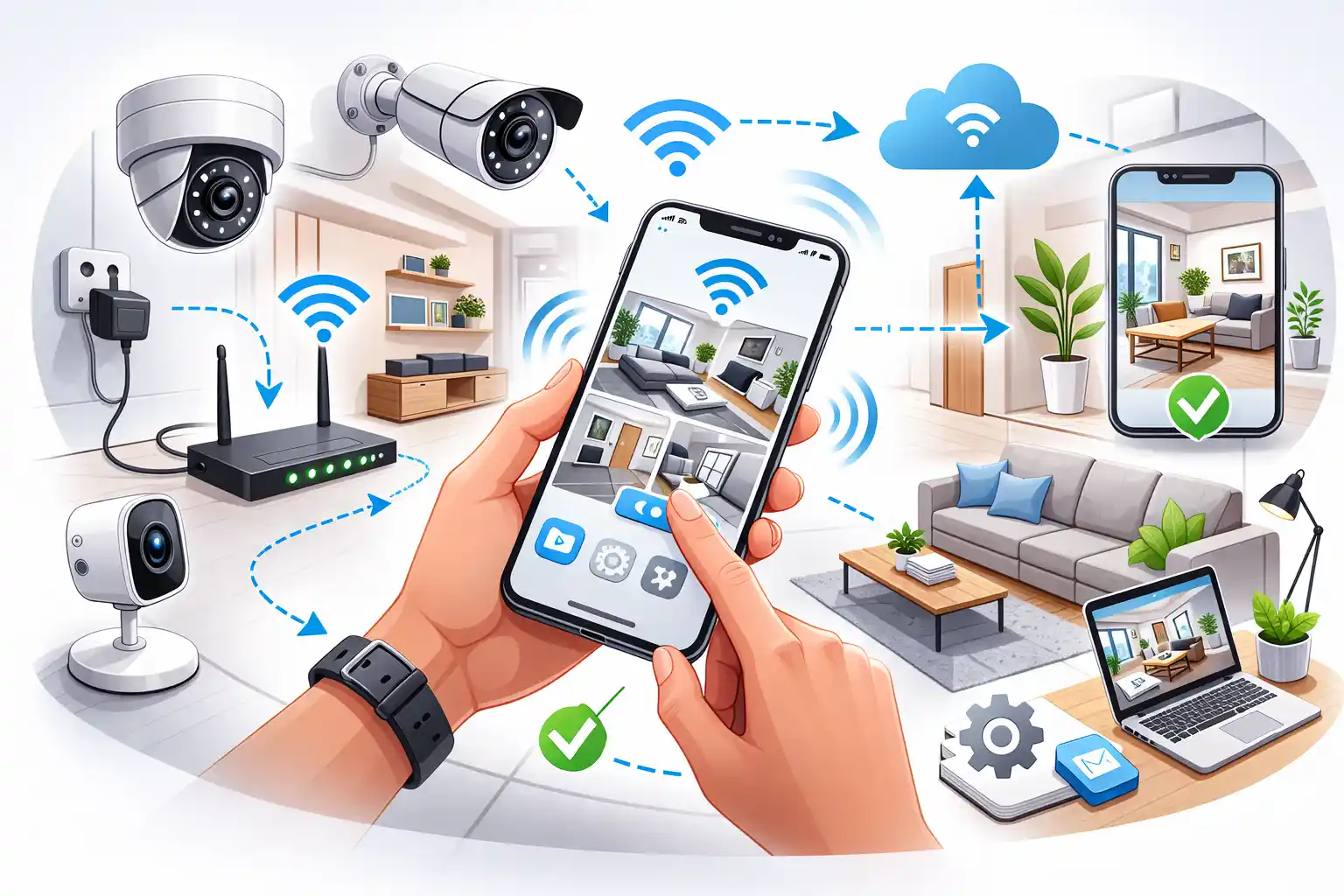
Еще несколько лет назад доступ к видеонаблюдению требовал отдельного монитора или компьютера. Сегодня смартфон полностью заменяет эти решения. Он позволяет в реальном времени просматривать изображение, получать уведомления и управлять системой из любой точки.
Для квартиры или офиса это критически важно: вы можете мгновенно проверить ситуацию, даже находясь в другой стране. Но для этого необходимо правильно подключить камеру и настроить доступ.
Что потребуется перед подключением
Перед началом настройки важно убедиться, что у вас есть все необходимое. Это избавит от типичных проблем на этапе подключения.
- Камера видеонаблюдения (чаще всего IP или Wi-Fi).
- Стабильный интернет (Wi-Fi или проводной).
- Смартфон на iOS или Android.
- Приложение производителя камеры.
- Доступ к роутеру (логин и пароль от сети).
Если хотя бы один из элементов отсутствует или работает нестабильно, процесс подключения может завершиться ошибкой. Особенно важно заранее понимать, как правильно выбрать камеру видеонаблюдения для квартиры, чтобы устройство поддерживало нужное приложение, удаленный доступ и подходящий способ записи.
Шаг 1: подключение камеры к сети
Первый этап — подключить камеру к интернету. В большинстве случаев это делается через Wi-Fi.
После включения камера создает собственную временную сеть или сразу переходит в режим настройки. Через приложение вы выбираете свою домашнюю сеть и вводите пароль.
Некоторые модели поддерживают подключение через кабель Ethernet — это более стабильный вариант, особенно для офисов.
Шаг 2: установка и настройка приложения
Каждый производитель использует собственное мобильное приложение. Его необходимо скачать из официального магазина и установить на смартфон.
После установки создается учетная запись. Именно через нее будет осуществляться доступ к камерам. Важно использовать надежный пароль, так как речь идет о безопасности.
Главная ошибка пользователей — скачивание сторонних приложений вместо официальных. Это может привести к потере доступа или утечке данных.
Шаг 3: добавление камеры в приложение
После авторизации нужно добавить устройство. Обычно это делается одним из двух способов:
- Сканирование QR-кода на корпусе камеры.
- Автоматический поиск в сети.
В некоторых случаях потребуется ввести серийный номер устройства вручную. После добавления камера появится в списке устройств.
Шаг 4: настройка удаленного доступа
Чтобы просматривать видео не только дома, но и из любой точки мира, необходимо активировать удаленный доступ.
Большинство современных камер используют облачные сервисы, поэтому дополнительная настройка портов не требуется. Достаточно авторизоваться в приложении.
Для более продвинутых пользователей доступна настройка через IP-адрес и проброс портов, но для бытовых задач это избыточно.
Шаг 5: настройка уведомлений и записи
После подключения важно правильно настроить функции камеры. Это позволит использовать ее максимально эффективно.
- Включить уведомления о движении.
- Настроить зоны контроля.
- Выбрать способ записи (облако или карта памяти).
- Отрегулировать качество видео.
Без этих настроек камера будет работать, но не сможет выполнять свои основные задачи — предупреждать о событиях и сохранять важные моменты. Если система строится не вокруг одной камеры, а через отдельный архив и несколько каналов, стоит заранее разобраться, как выбрать видеорегистратор без переплаты, чтобы не столкнуться с ограничениями по записи и удаленному просмотру.
Частые проблемы при подключении
Даже при правильных действиях пользователи часто сталкиваются с трудностями. В большинстве случаев они связаны с базовыми ошибками.
- Неверный пароль от Wi-Fi.
- Слабый сигнал сети.
- Несовместимость приложения.
- Блокировка камеры роутером.
Если камера не подключается, стоит начать проверку именно с этих пунктов. В 80% случаев проблема решается на этом этапе.
Советы по безопасности при удаленном доступе
Подключение камеры к смартфону открывает удобный доступ, но также создает потенциальные риски. Поэтому важно соблюдать базовые меры безопасности.
Используйте сложные пароли, регулярно обновляйте прошивку устройства и не подключайте камеру к открытым сетям.
Также рекомендуется отключать неиспользуемые функции и ограничивать доступ к камере только доверенным устройствам.
Итог: быстрый алгоритм подключения
Подключение камеры к смартфону не требует специальных знаний, если следовать простой последовательности действий.
- Подключить камеру к сети.
- Установить приложение.
- Добавить устройство.
- Настроить доступ и уведомления.
В большинстве случаев весь процесс занимает не более 10–15 минут. После этого вы получаете полноценный инструмент контроля и безопасности прямо в своем смартфоне. Для рабочих объектов, где важны несколько зон, права доступа и стабильный архив, дополнительно стоит рассмотреть решения для организации видеонаблюдения в офисе, а не ограничиваться только базовой мобильной привязкой камеры.