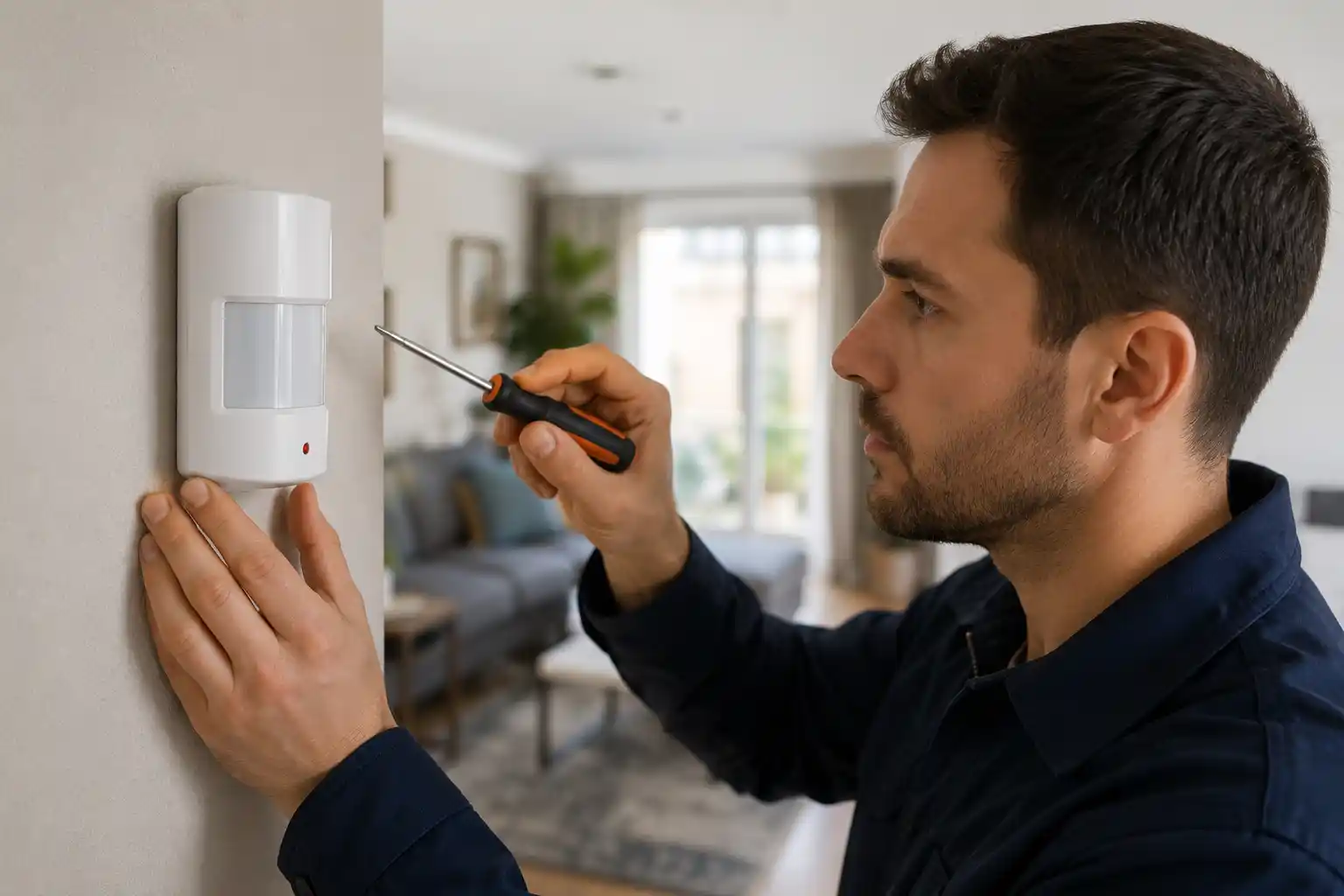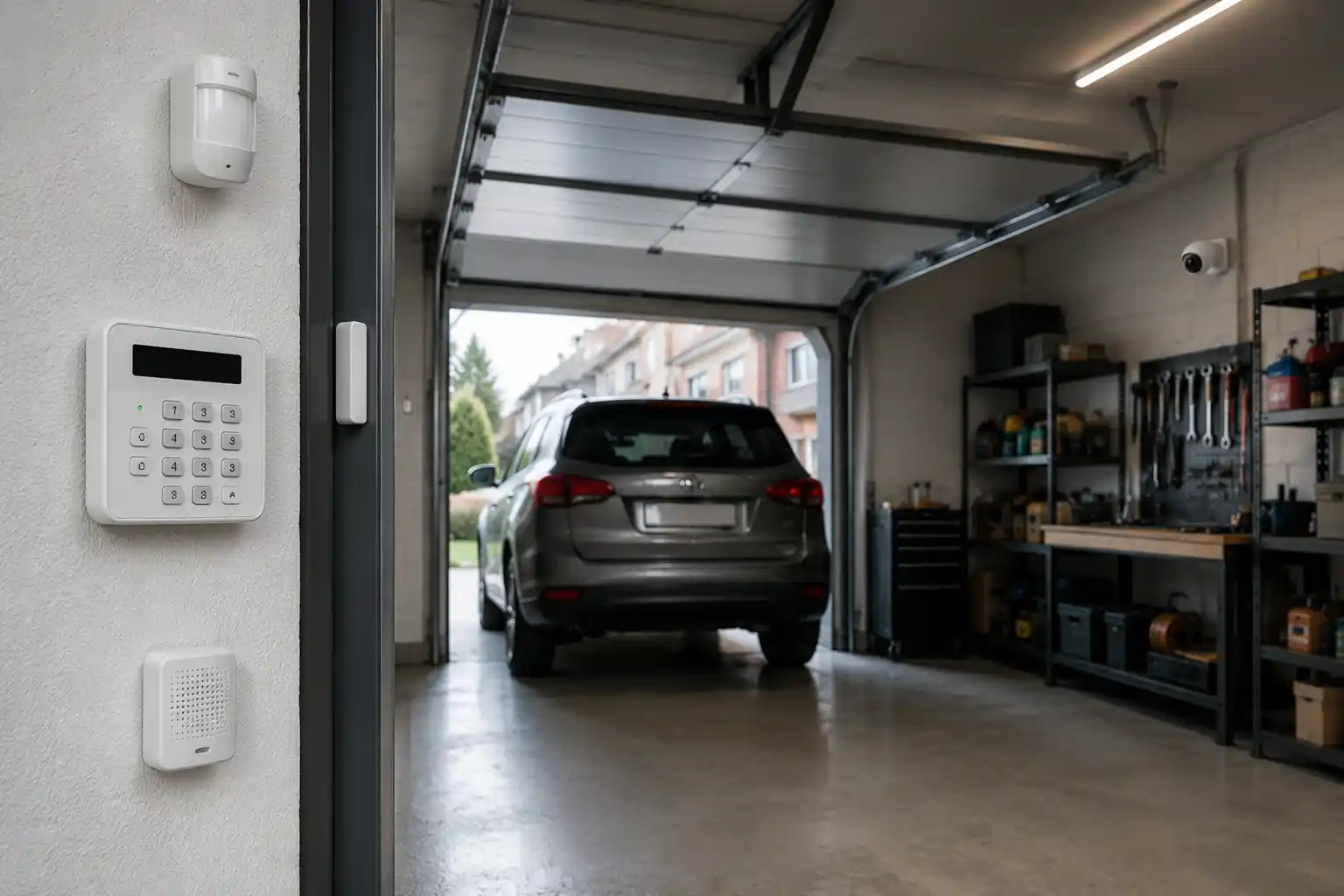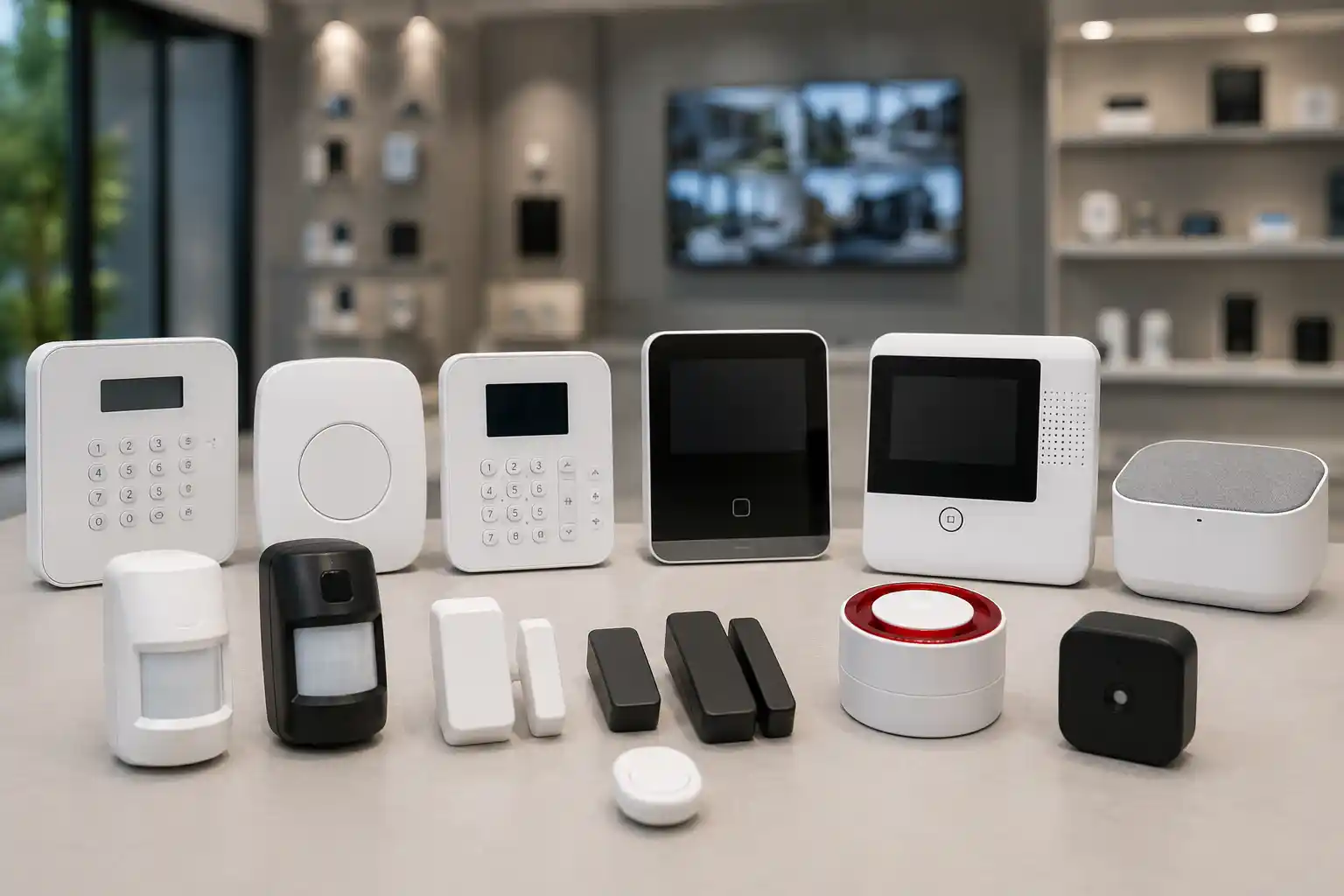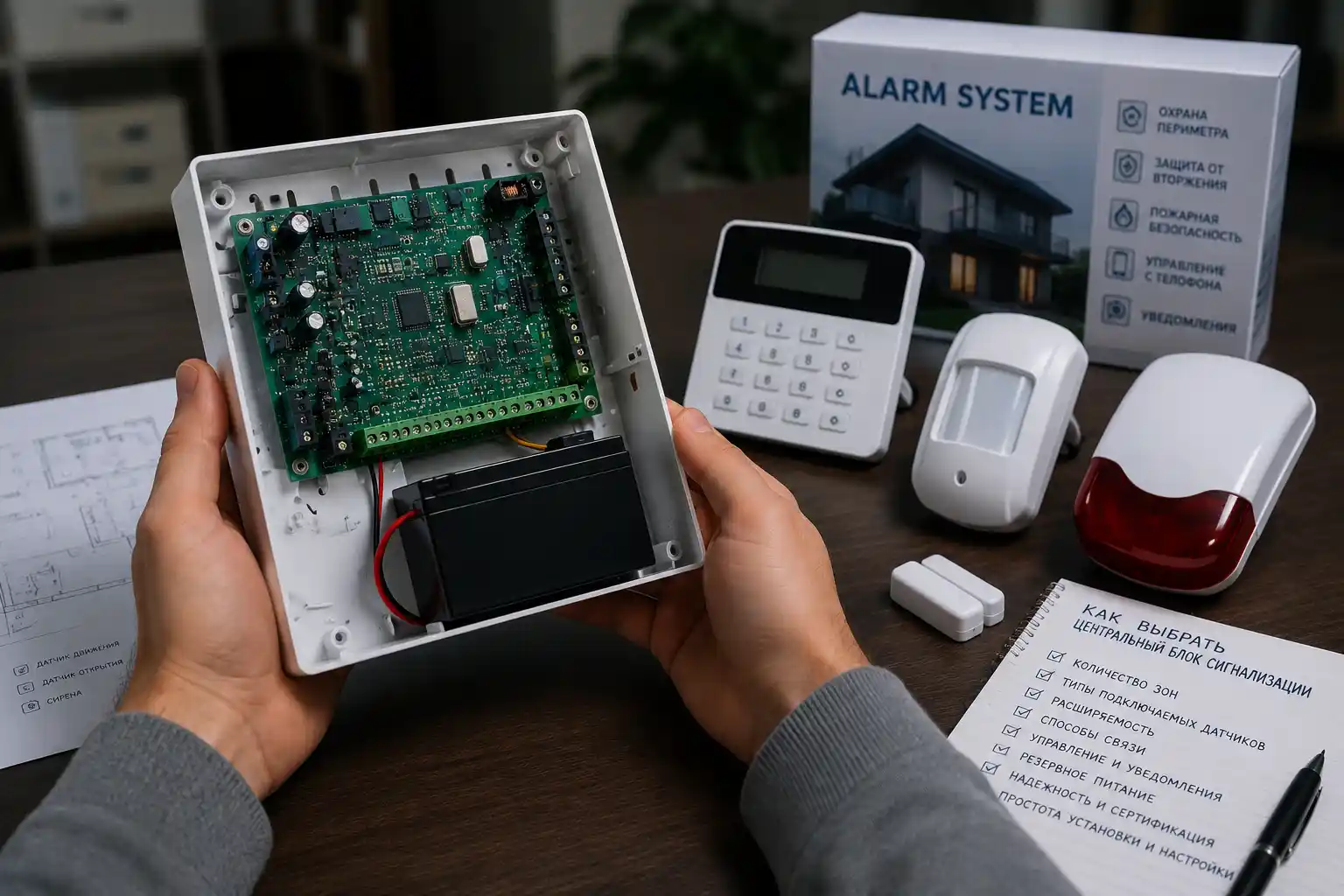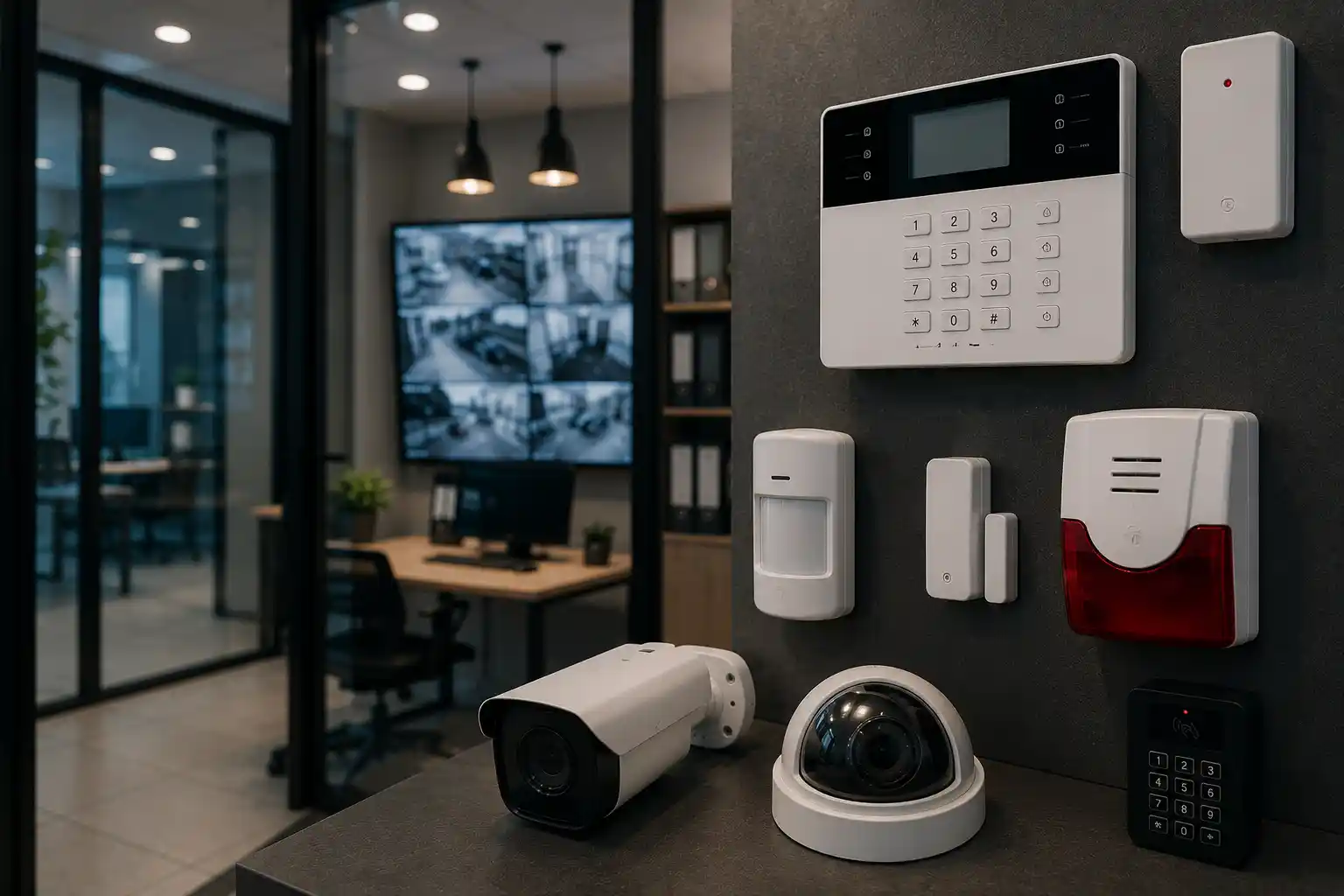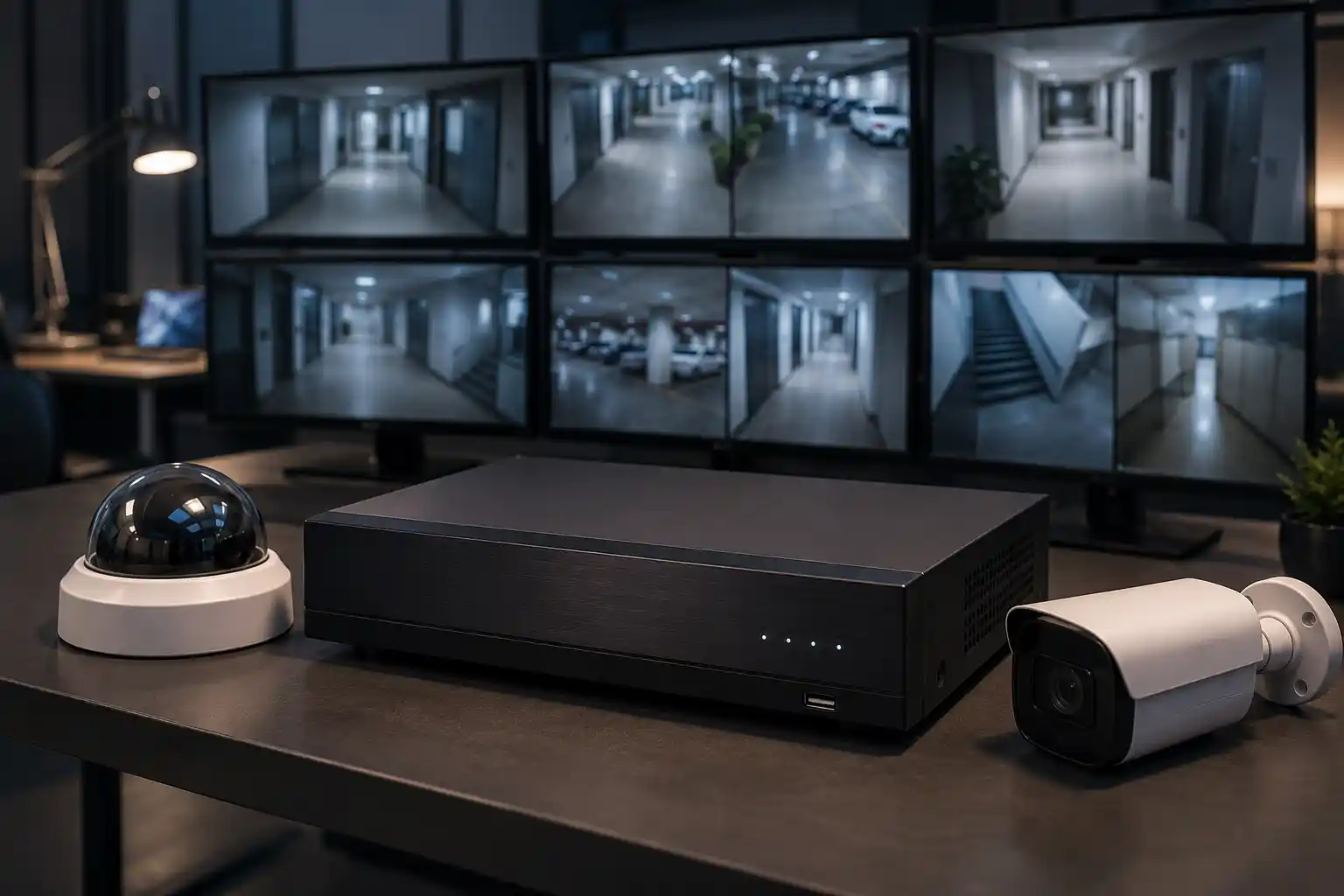

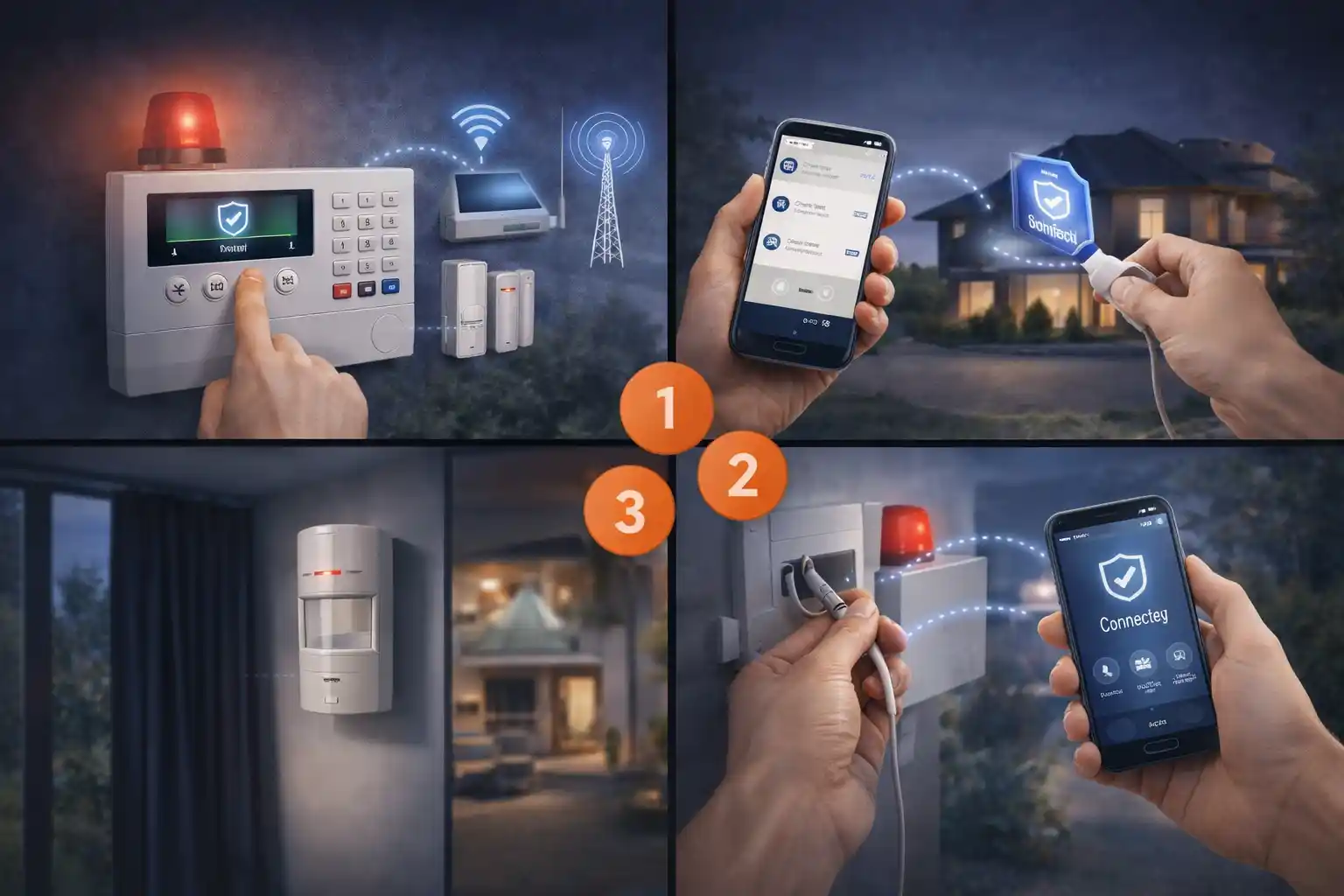
Смартфон превращает охранную систему в сервис «под рукой»: постановка на охрану, снятие, журнал событий и тревоги — без поездки на объект. Ниже — по шагам, что нужно иметь, какие бывают схемы подключения и на что обратить внимание, чтобы всё работало предсказуемо.
Что необходимо для подключения
Главное условие — централь или комплект, у которого заявлена работа с мобильным приложением производителя. Обычно для связи со смартфоном нужен один из каналов: домашний интернет (Wi-Fi или кабель к роутеру), мобильный интернет по SIM-карте в панели или комбинированный вариант.
Понадобятся: аккаунт в облаке бренда (если управление идёт через него), официальное приложение из магазина приложений и доступ к панели на объекте на время первичной настройки. Для GSM-модуля — активная SIM с балансом и при необходимости пакетом данных.
Типы систем и способ связи со смартфоном
Беспроводные комплекты «под ключ» (хаб + датчики): чаще всего хаб сам подключается к интернету и связывается с телефоном через облако — ставите приложение, регистрируетесь и добавляете устройство по инструкции.
Классическая проводная или гибридная панель: удалённый доступ даёт модуль — Wi-Fi, Ethernet или GSM/GPRS. Без такого модуля «из коробки» к смартфону она не подключится; варианты — дооснастить систему по совместимости или обсудить с монтажником актуальные модули для вашей модели.
Интернет удобен для быстрых push-уведомлений и полного управления. GSM полезен при обрыве интернета: часто остаются звонки/SMS или передача через мобильную сеть (зависит от оборудования и тарифа). Комбинированные решения дают и стабильность, и запасной канал. Если объект находится в зоне нестабильного интернета, стоит отдельно разобраться, как работает GSM-сигнализация и в каких случаях она действительно необходима.
Установка и настройка приложения
Скачивайте приложение только от производителя вашей системы и только из официального магазина (App Store, Google Play, RuStore и т.п.) — так ниже риск нарваться на подделку с доступом к вашему объекту.
Создайте учётную запись с надёжным паролем; если сервис предлагает двухфакторную аутентификацию — включите её. Дальше следуйте мастеру в приложении: обычно он подскажет порядок действий лучше общих фраз из любой статьи.
Добавление устройства в приложение
Типичные сценарии: сканирование QR-кода с корпуса или из инструкции, ввод серийного номера или кода привязки, режим сопряжения на панели (кнопка или комбинация из мануала). Иногда сначала настраивают Wi-Fi на самом хабе или модуле (временная сеть вида «Device_XXXX» или ввод SSID/пароля в веб-интерфейсе панели — смотрите руководство к вашей модели).
После привязки проверьте в приложении: видны ли разделы/зоны, меняется ли статус при открытии двери в тесте, приходят ли тестовые уведомления.
Настройка уведомлений
Включите push-уведомления для приложения в настройках телефона. В самом приложении отметьте нужные события: тревога, снятие/постановка, сбой питания или связи, сработка конкретных зон — чтобы не пропустить важное и не забиться лишними сигналами.
Для каналов GSM уточните: идут ли оповещения через интернет-приложение, через SMS/звонок и есть ли за это отдельная плата у оператора. Учтите режим «Не беспокоить» на телефоне — для критичных тревог иногда настраивают исключения.
Удалённое управление
Обычно доступны постановка и снятие с охраны, просмотр состояния зон и журнала. В продвинутых системах — сценарии, пользователи с разными правами, интеграция с камерами или умным домом — всё перечислено в документации к вашей модели.
Помните: удалённое управление зависит от связи на объекте. Если интернет и GSM недоступны, команды до панели могут не дойти — это нормальное ограничение, а не «поломка приложения».
Безопасность
Не используйте пароли по умолчанию на панели и в приложении. Не передавайте доступ посторонним; при смене телефона выйдите из аккаунта на старом устройстве. Если продаёте объект — отвяжите оборудование от своего аккаунта по инструкции производителя.
Возможные проблемы и что проверить
Не находит устройство: верный ли Wi-Fi (многие модули работают только на 2,4 ГГц), совпадает ли регион/аккаунт приложения с инструкцией, не включён ли на роутере жёсткий фильтр по MAC.
Нет уведомлений: разрешения ОС для приложения, не отключён ли канал в настройках облака, для GSM — баланс и покрытие сети.
Команды не выполняются: связь на объекте, обновления прошивки панели и приложения, корректность времени на устройстве. При повторяющихся сбоях разумно обратиться к установщику или в поддержку бренда с указанием модели панели и модуля. Часть проблем возникает еще на этапе монтажа и первичной настройки, поэтому полезно заранее изучить ТОП ошибок при установке охранной сигнализации и проверить систему до передачи в эксплуатацию.
Итог
Подключение сигнализации к смартфону упирается в три вещи: совместимое оборудование с каналом связи, официальное приложение и аккаунт и корректная первичная привязка по инструкции производителя. Когда это сделано и проверены уведомления, вы получаете прозрачный контроль над охраной без лишних поездок на объект.
Если система подбирается не только для квартиры или офиса, но и для загородного объекта, стоит заранее сравнить лучшие решения сигнализации для частного дома в 2026 году, чтобы выбрать оборудование с подходящими каналами связи, автономностью и возможностью удаленного управления.